คู่มือการใช้งานเบื้องต้นกล้องไร้สาย DKView 4CH-16CH

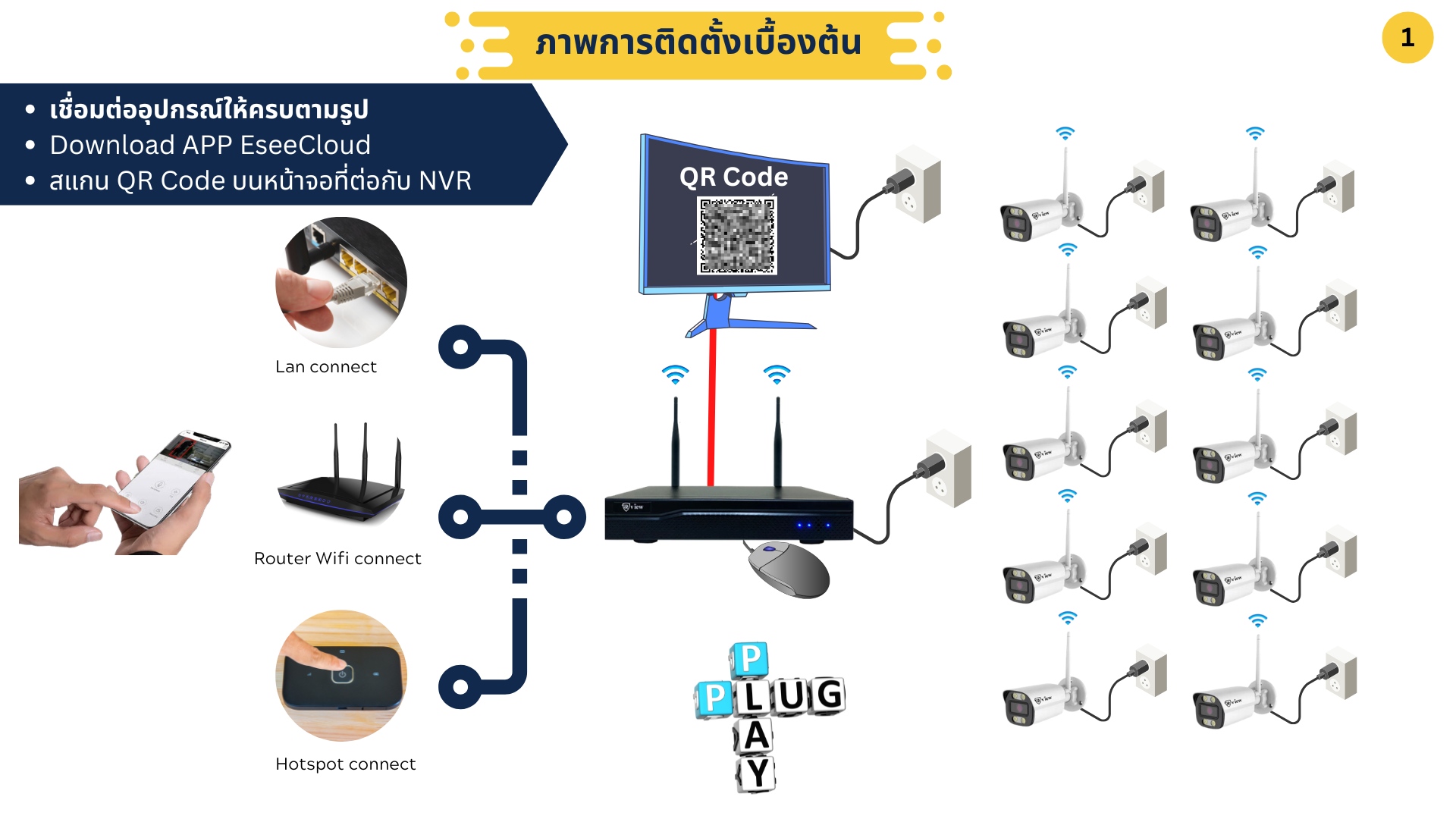
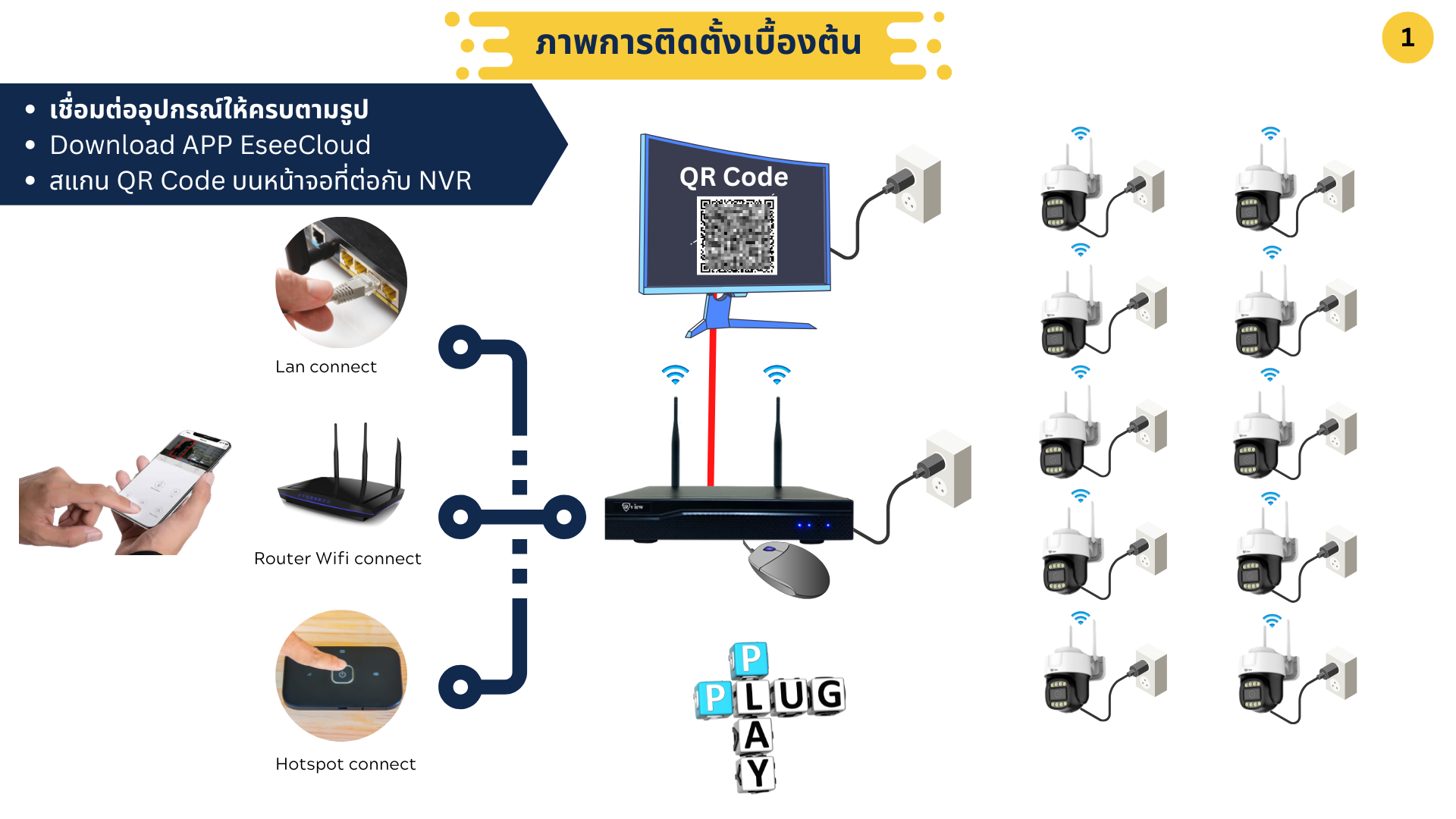
จากภาพนี้เป็นระบบกล้องวงจรปิดแบบ ไร้สาย (WiFi) ที่ออกแบบมาให้ติดตั้งง่ายมาก และสามารถทำเองได้แบบอัตโนมัติ โดยสรุปขั้นตอนให้เข้าใจง่ายดังนี้:

🔧 ขั้นตอนการติดตั้งแบบง่าย (Plug & Play)

1. เตรียมอุปกรณ์ให้พร้อม

  • กล้องทุกตัว
  • เครื่องบันทึก (NVR)
  • เร้าเตอร์ WiFi (หรือใช้ Hotspot ก็ได้)
  • ปลั๊กไฟในแต่ละจุดที่ติดตั้งกล้อง

2. เสียบปลั๊กไฟที่กล้อง

  • นำกล้องไปติดตั้งตามจุดที่ต้องการ
  • เพียง เสียบปลั๊กไฟ กล้องจะเปิดใช้งานทันที
  • ไม่ต้องเดินสาย LAN ไปที่กล้อง (สะดวกมาก)

3. เชื่อมต่อ NVR เข้ากับอินเทอร์เน็ต
เลือกได้ 3 วิธี:

  • 🔌 ต่อสาย LAN เข้ากับเร้าเตอร์
  • 📶 เชื่อมต่อ WiFi
  • 📱 ใช้ Hotspot จากมือถือ

4. เปิดเครื่อง NVR

  • ต่อ NVR กับจอภาพ
  • ระบบจะค้นหากล้องและเชื่อมต่ออัตโนมัติ (Auto pairing)

5. ดาวน์โหลดแอป

  • โหลดแอป EseeCloud บนมือถือ

6. สแกน QR Code

  • ใช้มือถือสแกน QR Code ที่แสดงบนหน้าจอ NVR
  • ดูภาพสด/ย้อนหลังได้ทันที

✅ จุดเด่นของระบบนี้

  • 🔌 เสียบปลั๊กใช้งานได้เลย (Plug & Play)
  • 📡 เชื่อมต่ออัตโนมัติ ไม่ต้องตั้งค่าเอง
  • 🏠 เหมาะสำหรับบ้าน ร้านค้า หรือโกดัง
  • 📱 ดูผ่านมือถือได้ทุกที่

💡 สรุปสั้นๆ

คุณแค่ เตรียมปลั๊กไฟในแต่ละจุด → เสียบกล้อง → เปิด NVR → สแกน QR → ใช้งานได้ทันที
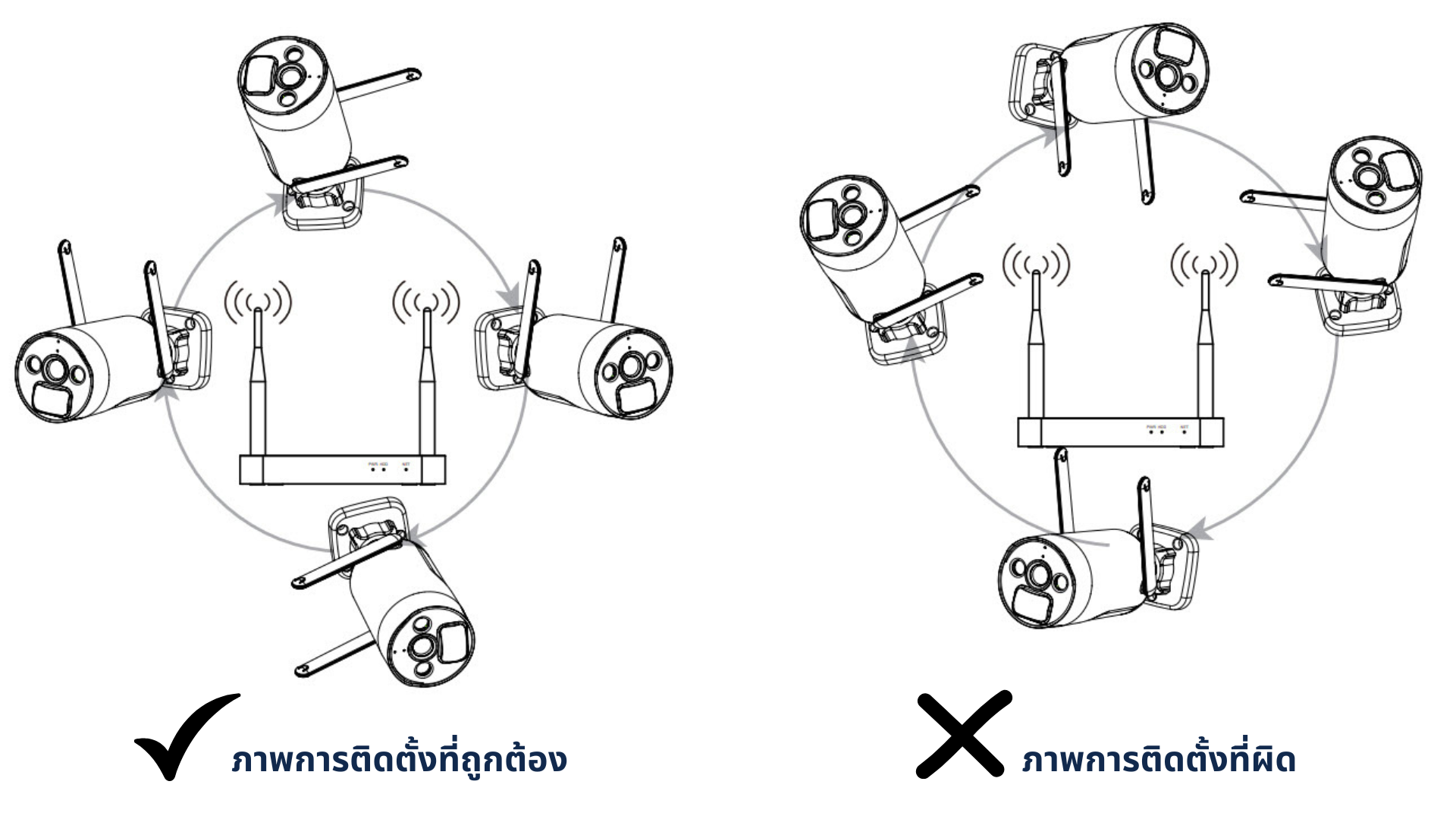
ตำแหน่งการวางเครื่องบันทึกและกล้องไร้สายควรวางในที่สูงและโล่งเพื่อการรับส่งสัญญานได้ดีที่สุด

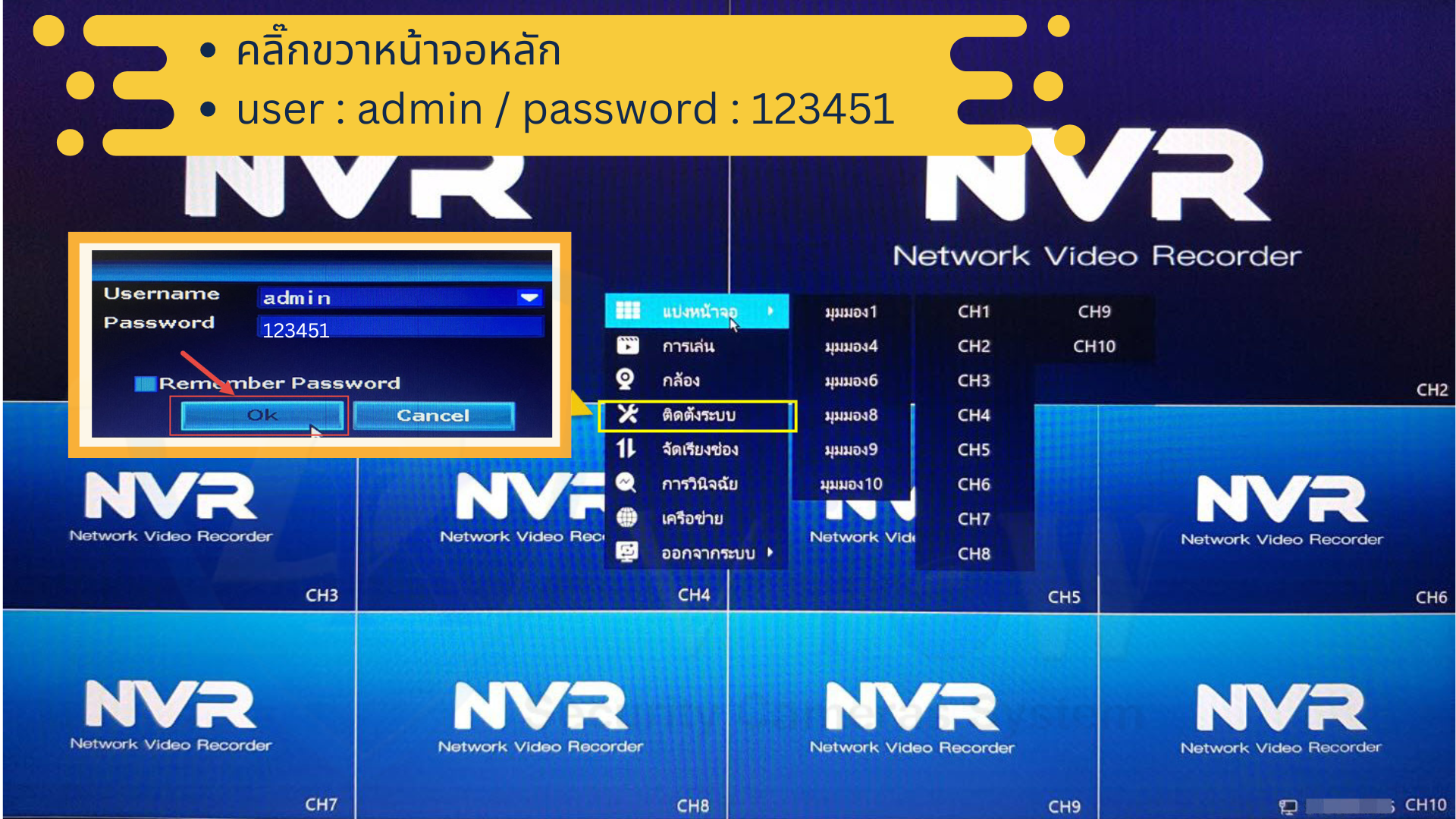
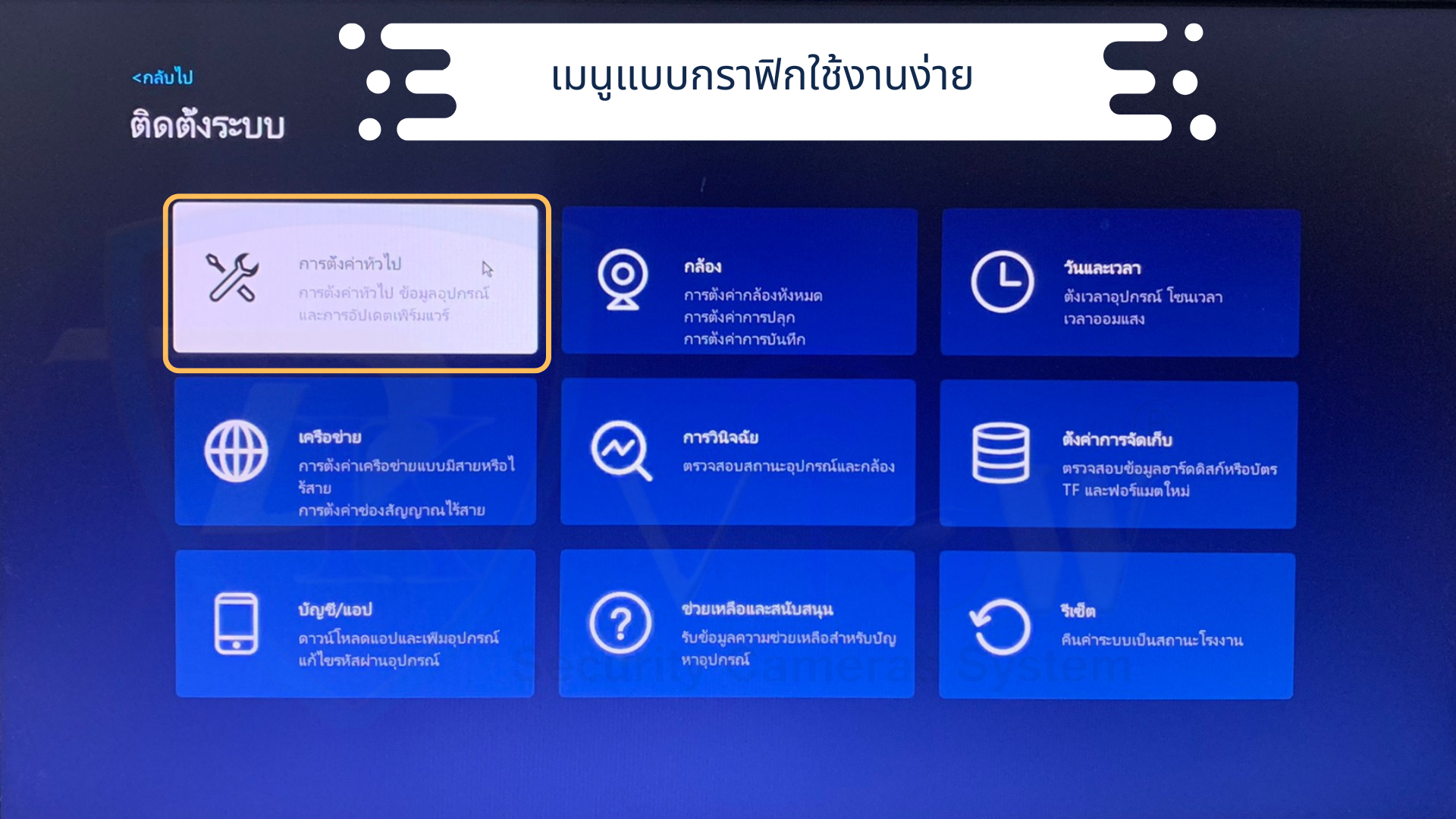
เมนูหลักจะมีทั้งหมด 9 เมนูการใช้งานตามรูป โดยการเข้าเมนูหลักต้องคลิ๊กขวาตามรูป  user / password ตั้งต้นจากโรงงานควรเปลี่ยนทุกครั้งหลังจากติดตั้งใช้งานเรียบร้อย

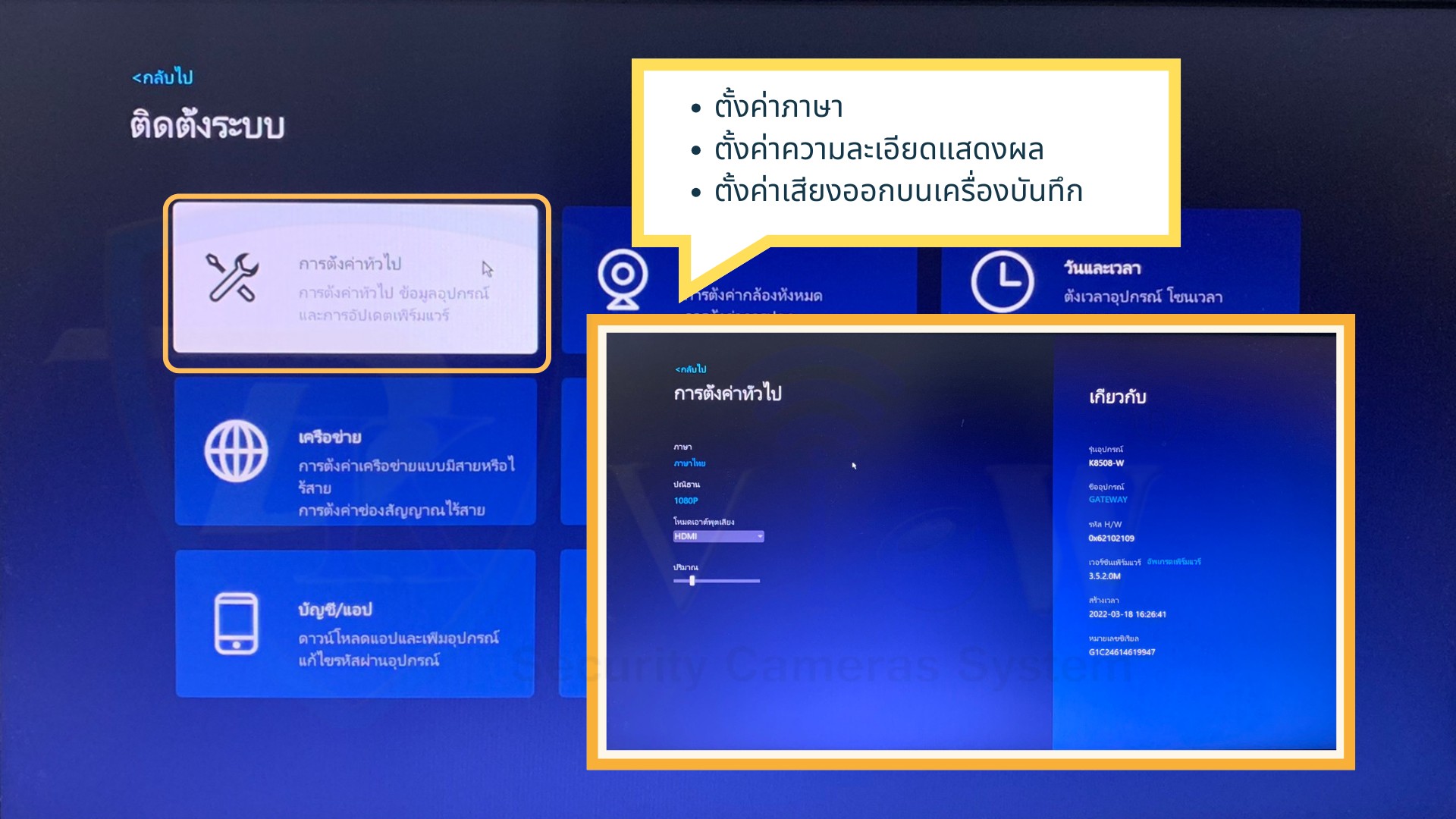
จากภาพนี้เป็นหน้า “การตั้งค่าทั่วไป” (General Settings) ของเครื่องบันทึกกล้อง (NVR) ซึ่งเป็นเมนูสำคัญสำหรับตั้งค่าพื้นฐานของระบบทั้งหมด โดยสามารถอธิบายรายละเอียดแต่ละส่วนได้ดังนี้:


⚙️ ส่วนที่ 1: การตั้งค่าทั่วไป (ด้านซ้ายของหน้าจอ)

1. 🌐 ภาษา (Language)

  • ปัจจุบันตั้งค่าเป็น ภาษาไทย
  • ใช้สำหรับเปลี่ยนภาษาของเมนูทั้งหมดในเครื่อง
  • สามารถเลือกภาษาอื่นได้ เช่น English
    👉 เหมาะสำหรับผู้ใช้งานแต่ละประเทศ

2. 🖥️ ความละเอียด (Resolution)

  • ตั้งค่าอยู่ที่ 1080P
  • เป็นการกำหนดความคมชัดของภาพที่แสดงบนหน้าจอ
  • ค่าที่สูงขึ้น → ภาพคมชัดขึ้น
  • แต่ต้องรองรับกับจอภาพด้วย

👉 แนะนำ:

  • ใช้ 1080P สำหรับจอ Full HD
  • ถ้าจอเก่า อาจต้องลดลง เช่น 720P

3. 🔌 โหมดการแสดงผลวิดีโอ (Video Output Mode)

  • ตั้งค่าเป็น HDMI
  • ใช้กำหนดพอร์ตที่ส่งสัญญาณภาพออกไปยังหน้าจอ

ตัวเลือกที่พบได้:

  • HDMI (ภาพคมชัดสูง)
  • VGA (สำหรับจอรุ่นเก่า)

👉 แนะนำ:

  • ใช้ HDMI จะได้ภาพชัดและเสถียรกว่า

4. 🔊 ระดับเสียง (Volume)

  • เป็นแถบเลื่อนสำหรับปรับระดับเสียง
  • ใช้ควบคุม:
    • เสียงแจ้งเตือน (Alarm)
    • เสียงระบบ

👉 สามารถ:

  • ปรับเพิ่ม/ลดเสียงได้ตามต้องการ
  • ปิดเสียงได้ (ถ้าไม่ต้องการเสียงแจ้งเตือน)

ℹ️ ส่วนที่ 2: ข้อมูลอุปกรณ์ (ด้านขวาของหน้าจอ – “เกี่ยวกับ”)

ส่วนนี้เป็นข้อมูลสำคัญของเครื่อง ใช้ตรวจสอบระบบหรือแจ้งช่าง


📌 รายละเอียดที่แสดง

1. รุ่นอุปกรณ์ (Model)

  • K8508-W
    👉 ใช้ระบุรุ่นของเครื่องบันทึก

2. ชื่ออุปกรณ์ (Device Name)

  • GATEWAY
    👉 สามารถตั้งชื่อใหม่ได้ เพื่อแยกหลายเครื่อง

3. รหัส H/W (Hardware ID)

  • เช่น 0x62102109
    👉 ใช้สำหรับระบบภายใน/ซัพพอร์ต

4. เวอร์ชันเฟิร์มแวร์ (Firmware Version)

  • เช่น 3.5.2.0M
    👉 สำคัญมากในการอัปเดตระบบ

5. วันที่ระบบ (Build Date / System Time)

  • เช่น 2022-03-18 16:26:41
    👉 ใช้ตรวจสอบเวอร์ชันหรือเวลาเครื่อง

6. หมายเลขซีเรียล (Serial Number)

  • เช่น G1C24614619947
    👉 ใช้สำหรับ:
  • เพิ่มอุปกรณ์ในแอป
  • ติดต่อฝ่ายบริการ

✅ สรุปภาพรวมการตั้งค่า

เมนูนี้ใช้สำหรับ:

  • ตั้งค่าพื้นฐานของเครื่อง (ภาษา / ภาพ / เสียง)
  • ตรวจสอบข้อมูลอุปกรณ์ทั้งหมด

💡 คำแนะนำเพิ่มเติม

  • ตั้งค่า ความละเอียดให้ตรงกับจอ จะช่วยให้ภาพไม่ล้นหรือเบลอ
  • ใช้ HDMI เป็นหลัก เพื่อคุณภาพดีที่สุด
  • ตรวจสอบ Firmware เป็นระยะ เพื่อความเสถียรของระบบ
  • จด Serial Number เผื่อใช้ในอนาคต

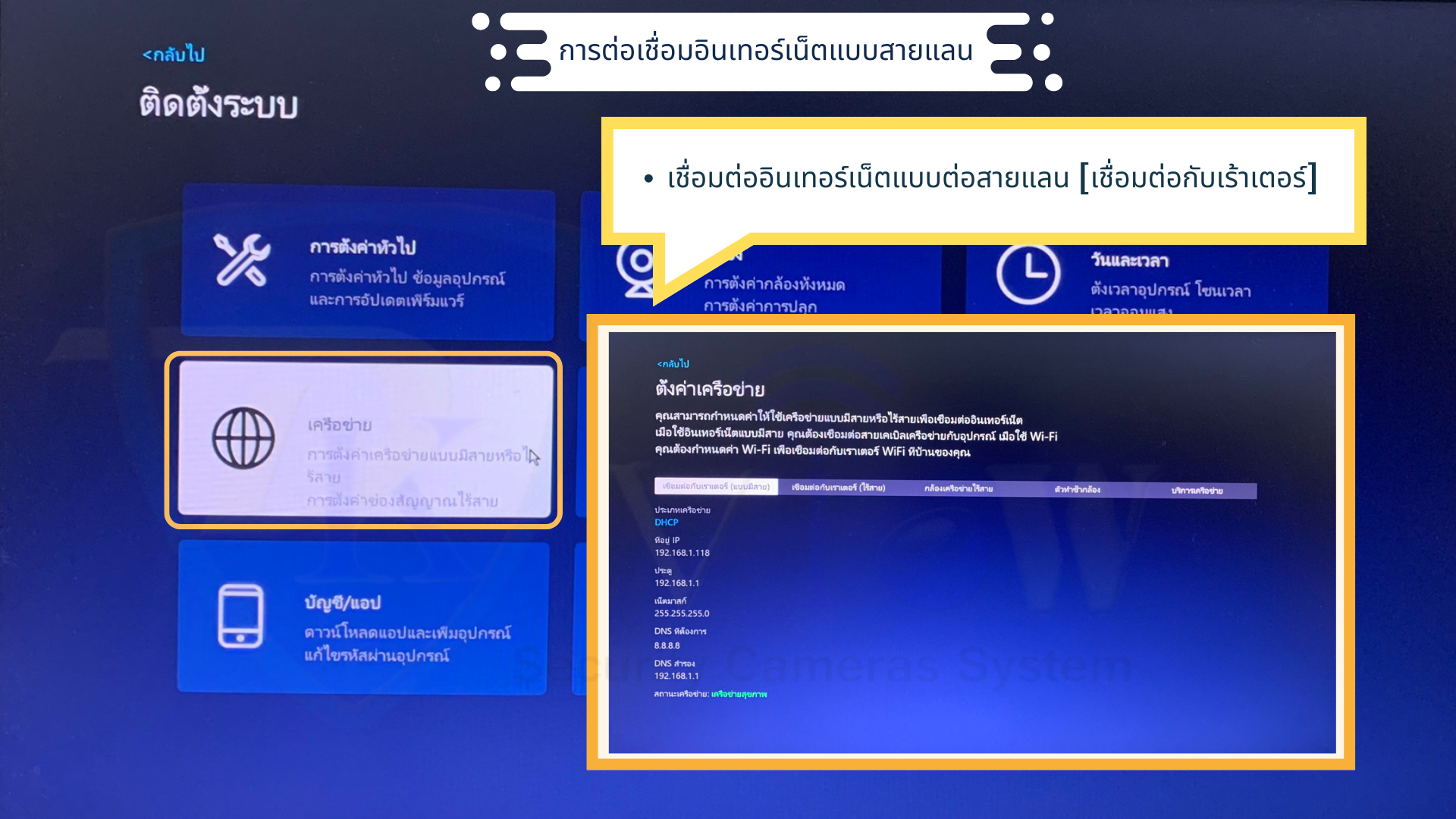
ภาพนี้เป็นหน้าจอ “ตั้งค่าเครือข่าย” ของเครื่องบันทึกกล้องวงจรปิด (NVR/DVR) ซึ่งใช้สำหรับกำหนดการเชื่อมต่ออินเทอร์เน็ต โดยรายละเอียดสำคัญสามารถอธิบายได้ดังนี้:


🔧 ภาพรวมการทำงาน

หน้าจอนี้ใช้สำหรับตั้งค่าการเชื่อมต่อเครือข่ายของเครื่องบันทึก โดยสามารถเลือกได้ทั้ง:

  • เชื่อมต่อแบบมีสาย (LAN)
  • เชื่อมต่อแบบไร้สาย (Wi-Fi)

ในภาพตอนนี้เลือกใช้งานแบบ เชื่อมต่อกับเราเตอร์ (แบบมีสาย)


📡 ส่วนการตั้งค่าเครือข่าย

1. ประเภทเครือข่าย: DHCP

  • DHCP คือการให้เราเตอร์แจก IP อัตโนมัติ
  • ข้อดี: ไม่ต้องตั้งค่าเอง ใช้งานง่าย
  • เหมาะสำหรับผู้ใช้ทั่วไป

2. ที่อยู่ IP: 192.168.1.118

  • เป็นหมายเลขประจำตัวของเครื่องในเครือข่าย
  • ใช้สำหรับ:
    • เข้าไปดูผ่านคอมในวง LAN
    • ใช้ตั้งค่าเชื่อมต่อกล้องหรือระบบอื่น

3. เกตเวย์ (Gateway): 192.168.1.1

  • คือ IP ของเราเตอร์
  • ทำหน้าที่เป็น “ทางออกสู่อินเทอร์เน็ต”
  • ถ้าค่านี้ผิด → เครื่องจะออกเน็ตไม่ได้

4. เน็ตมาสก์ (Subnet Mask): 255.255.255.0

  • ใช้กำหนดขอบเขตของเครือข่าย
  • ค่าแบบนี้คือมาตรฐานของบ้าน/สำนักงานทั่วไป

5. DNS หลัก: 8.8.8.8

  • เป็น DNS ของ Google
  • ทำหน้าที่แปลงชื่อเว็บ (เช่น google.com) เป็น IP
  • ข้อดี: เร็ว เสถียร

6. DNS สำรอง: 192.168.1.1

  • ใช้เมื่อ DNS หลักมีปัญหา
  • โดยมากจะเป็นตัวเราเตอร์

7. สถานะเครือข่าย: เครือข่ายสุขภาพดี

  • แปลว่า:
    • เครื่องเชื่อมต่ออินเทอร์เน็ตได้แล้ว
    • พร้อมใช้งานดูออนไลน์ / ดูผ่านมือถือ

📑 เมนูด้านบน (Tab ต่างๆ)

มีตัวเลือกการตั้งค่าเพิ่มเติม เช่น:

  • เชื่อมต่อเราเตอร์ (มีสาย)
  • เชื่อมต่อเราเตอร์ (ไร้สาย)
  • กล้องเครือข่ายไร้สาย
  • ตั้งค่ากล้อง
  • บริการเครือข่าย (เช่น Cloud / P2P)

🧠 สรุปการทำงาน

ระบบนี้ทำงานแบบ:

  1. เสียบสาย LAN จากเครื่องไปยัง Router
  2. Router แจก IP (DHCP) ให้เครื่อง
  3. เครื่องใช้ Gateway และ DNS เพื่อออกอินเทอร์เน็ต
  4. เมื่อสถานะ “สุขภาพดี” → สามารถดูผ่านมือถือ/ออนไลน์ได้ทันที

💡 คำแนะนำเพิ่มเติม

  • ถ้าจะใช้งานดูผ่านมือถือ ควรไปเปิดเมนู Cloud / P2P
  • ถ้า IP เปลี่ยนบ่อย อาจตั้งเป็น Static IP เพื่อความเสถียร
  • ถ้าใช้งาน Wi-Fi ต้องไปตั้งค่าในแท็บ “เชื่อมต่อไร้สาย”

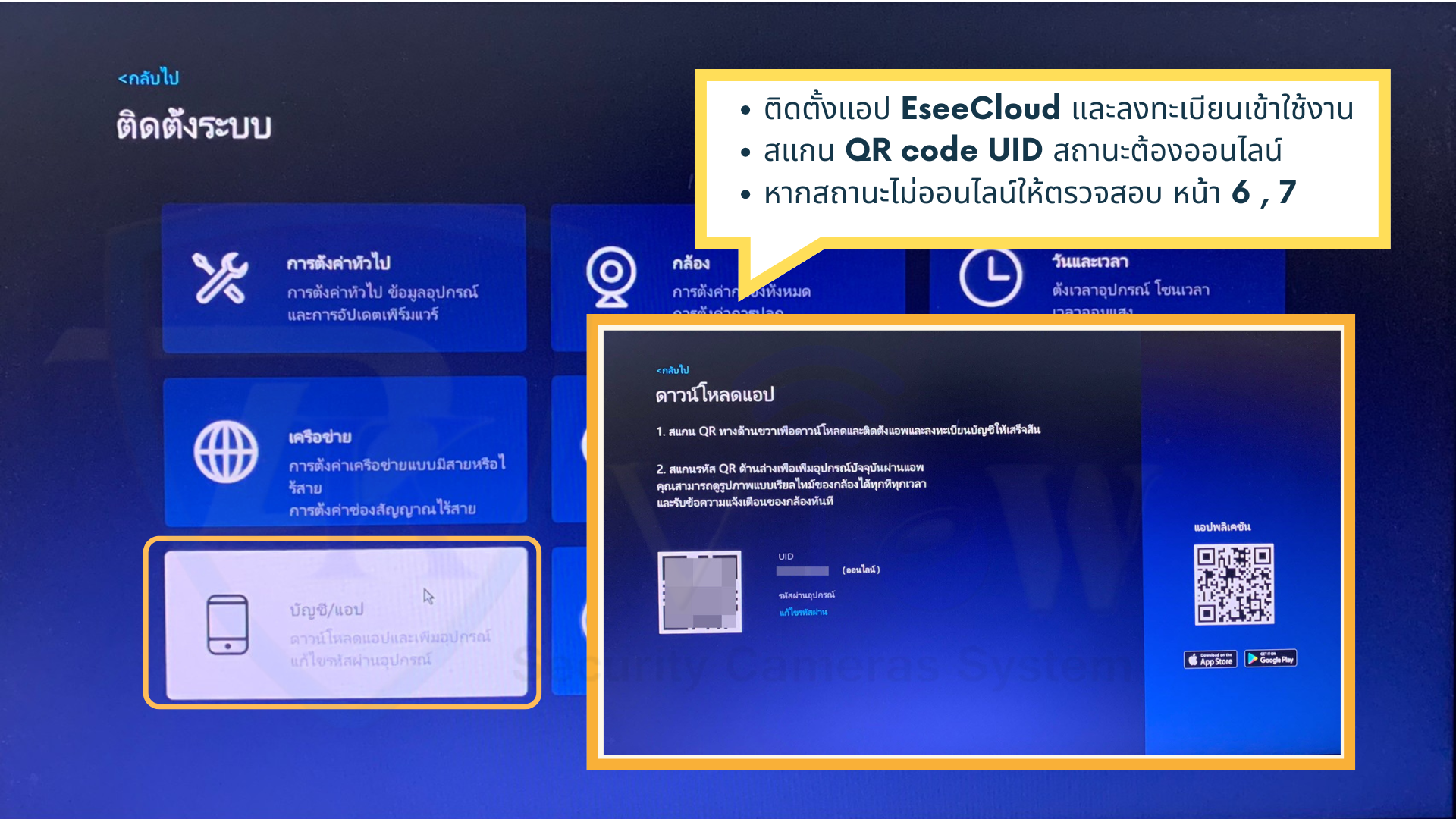
จากภาพนี้เป็นหน้าจอของ ระบบดูภาพกล้องวงจรปิดผ่านมือถือ (Mobile App) โดยมีองค์ประกอบสำคัญที่สามารถอธิบายการทำงานได้ดังนี้:


📱 ภาพรวมของหน้าจอ

  • เป็นหน้าดู Live View (ภาพสดจากกล้อง)
  • ด้านล่างมีภาพวิดีโอจากกล้องจริง (โทนสีน้ำเงิน/แสงไฟ)
  • ด้านบนมี QR Code สำหรับเชื่อมต่ออุปกรณ์หรือแชร์การเข้าดู
  • มีปุ่มดาวน์โหลดแอป (App Store / Google Play) แสดงอยู่

🔍 ส่วนประกอบสำคัญ

1. 📷 หน้าจอแสดงภาพกล้อง

  • แสดงภาพแบบ Real-time จากกล้อง
  • ใช้สำหรับ:
    • ดูสถานการณ์สด
    • ตรวจสอบความปลอดภัย

2. 🔳 QR Code (มุมขวาบน)

  • ใช้สำหรับ:
    • เพิ่มอุปกรณ์เข้าแอป
    • แชร์ให้มือถือเครื่องอื่นสแกนดูได้
  • หลักการทำงาน:
    1. เครื่องบันทึกสร้างรหัสเฉพาะ (Device ID)
    2. แอปมือถือสแกน → เชื่อมต่อผ่าน Cloud
    3. ดูภาพได้ทันทีโดยไม่ต้องตั้งค่า IP

3. ☁️ ระบบ Cloud / P2P

  • จากภาพมี URL คล้าย ctnecke... แสดงว่าใช้ระบบ Cloud
  • การทำงาน:
    • กล้อง/เครื่องบันทึกเชื่อมต่ออินเทอร์เน็ต
    • ส่งข้อมูลไปยัง Server กลาง
    • มือถือดึงภาพผ่าน Server นั้น

👉 ข้อดี:

  • ไม่ต้องตั้งค่า Port Forward
  • ใช้งานง่าย

4. 📊 แถบสถานะด้านบน

มีข้อมูลสำคัญ เช่น:

  • ความละเอียด (เช่น 3MP / 5MP)
  • สัญญาณเครือข่าย
  • เวลา (เช่น 2:11)

5. 🔧 ไอคอนควบคุม (ด้านบน/กลาง)

จากภาพเห็นไอคอนหลายตัว เช่น:

  • 🔍 ค้นหา / ขยายภาพ
  • ❤️ (อาจเป็น Favorite)
  • แชร์
  • ตั้งค่า
  • ปิด/เปิดเสียง

ใช้สำหรับควบคุมการดูภาพ


6. 📥 ปุ่มดาวน์โหลดแอป

  • มีโลโก้:
    • App Store
    • Google Play
  • ใช้สำหรับให้ผู้ใช้ดาวน์โหลดแอปที่รองรับกล้องนี้

⚙️ การทำงานโดยรวมของระบบ

ระบบนี้ทำงานตามขั้นตอน:

  1. กล้อง → ส่งภาพไปยังเครื่องบันทึก (NVR)
  2. เครื่องบันทึก → เชื่อมต่ออินเทอร์เน็ต
  3. ระบบ Cloud → รับข้อมูล
  4. มือถือ → เปิดแอป → สแกน QR → ดูภาพสดได้ทันที

🧠 สรุป

ภาพนี้คือ:
👉 หน้าจอดู “กล้องวงจรปิดผ่านมือถือ”
👉 ใช้ระบบ Cloud + QR Code
👉 เน้นใช้งานง่าย ไม่ต้องตั้งค่าเครือข่ายซับซ้อน
💡 คำแนะนำเพิ่มเติม

  • ถ้าภาพกระตุก → ตรวจสอบ Wi-Fi / อินเทอร์เน็ต
  • ถ้าดูไม่ได้ → เช็คสถานะ Cloud ต้องเป็น “Online”
  • ควรตั้งรหัสผ่านอุปกรณ์เพื่อความปลอดภัย
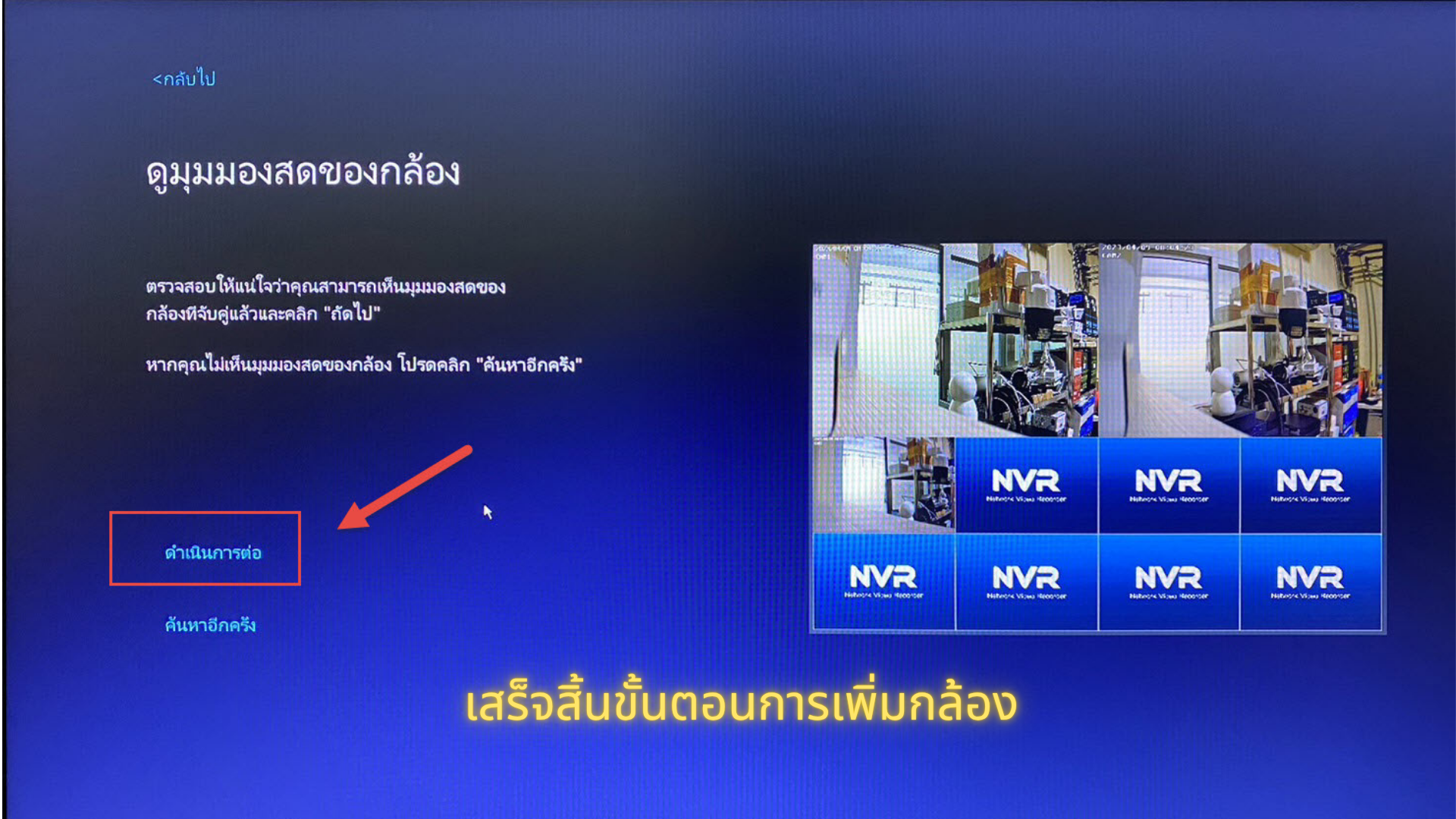
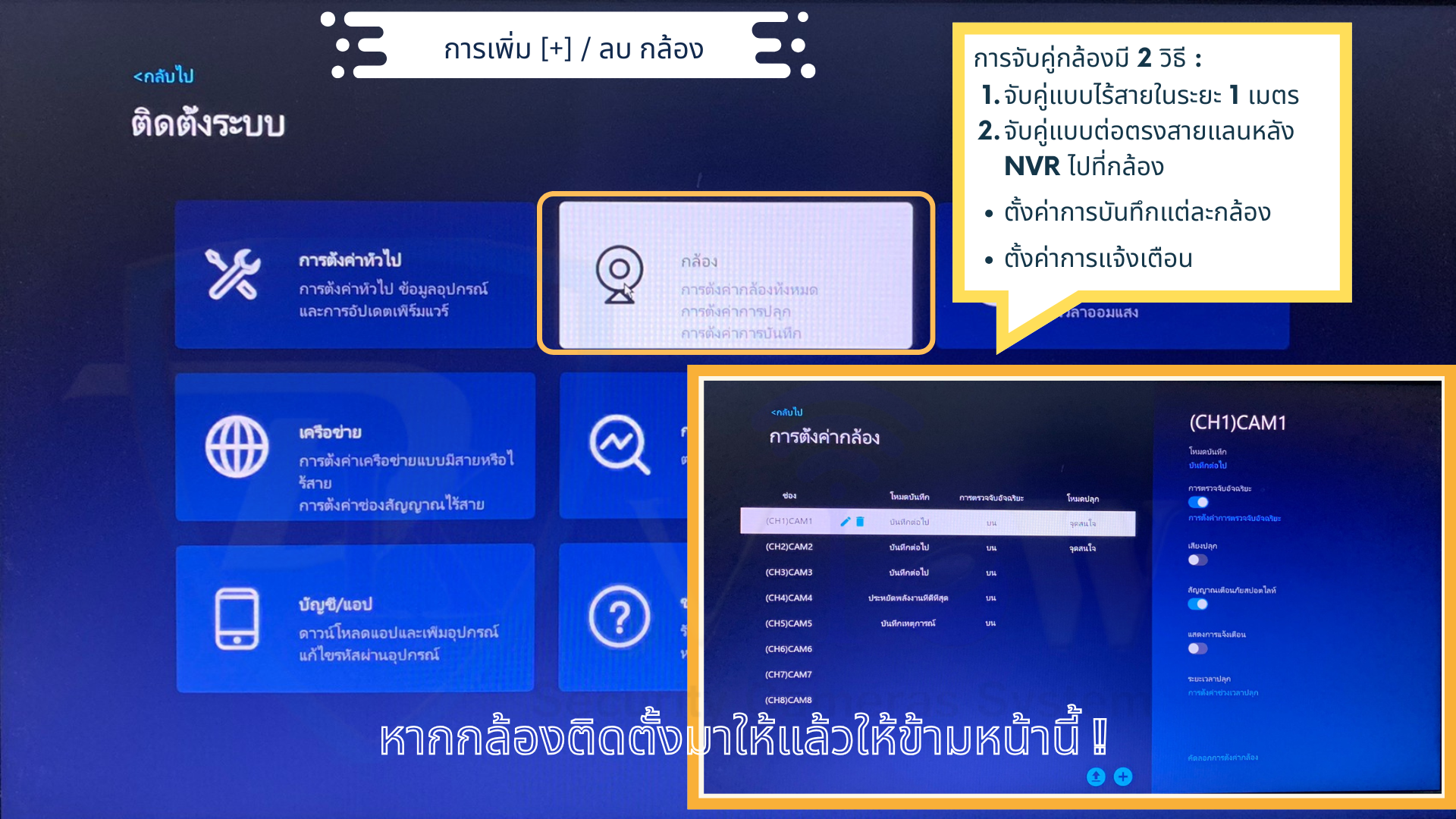
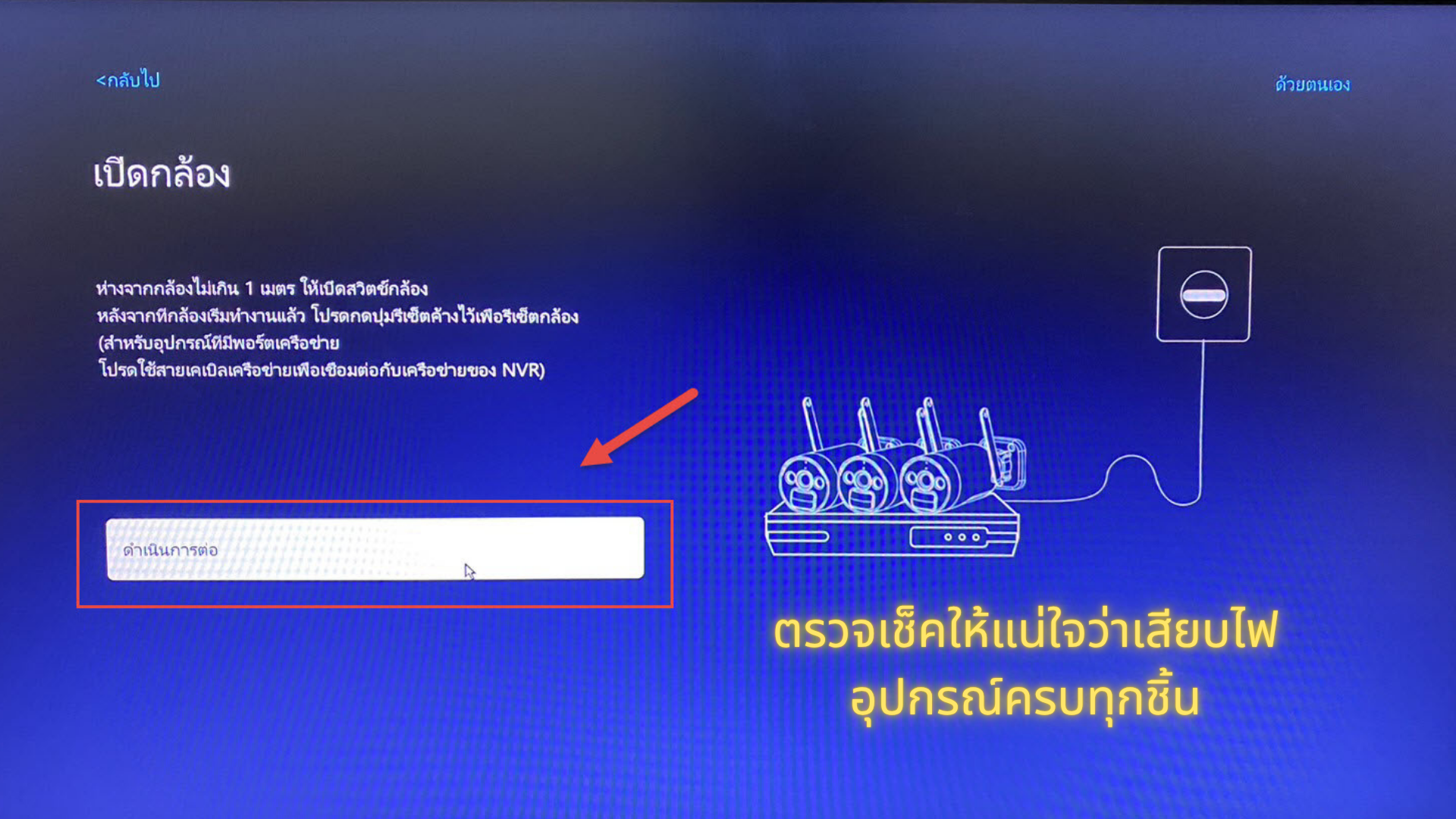
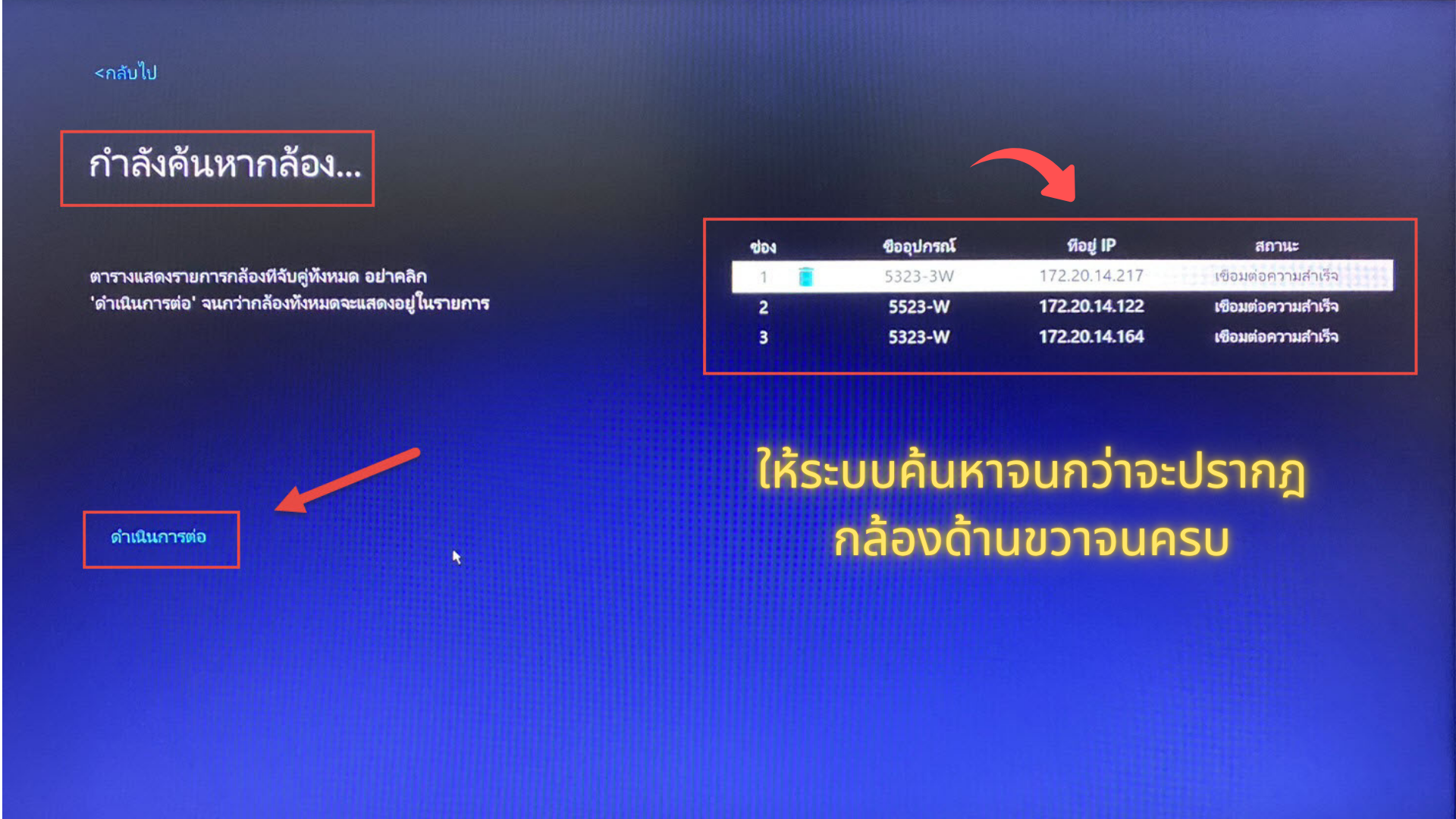
การเพิ่มกล้องตัวใหม่ให้ทำการลบช่องเดิมออกก่อนแล้วกดเครื่องหมาย “+” แล้วทำตามภาพด้านล่างตามลำดับ (ใช้กรณีเพิ่มกล้องตัวใหม่เท่านั้น)

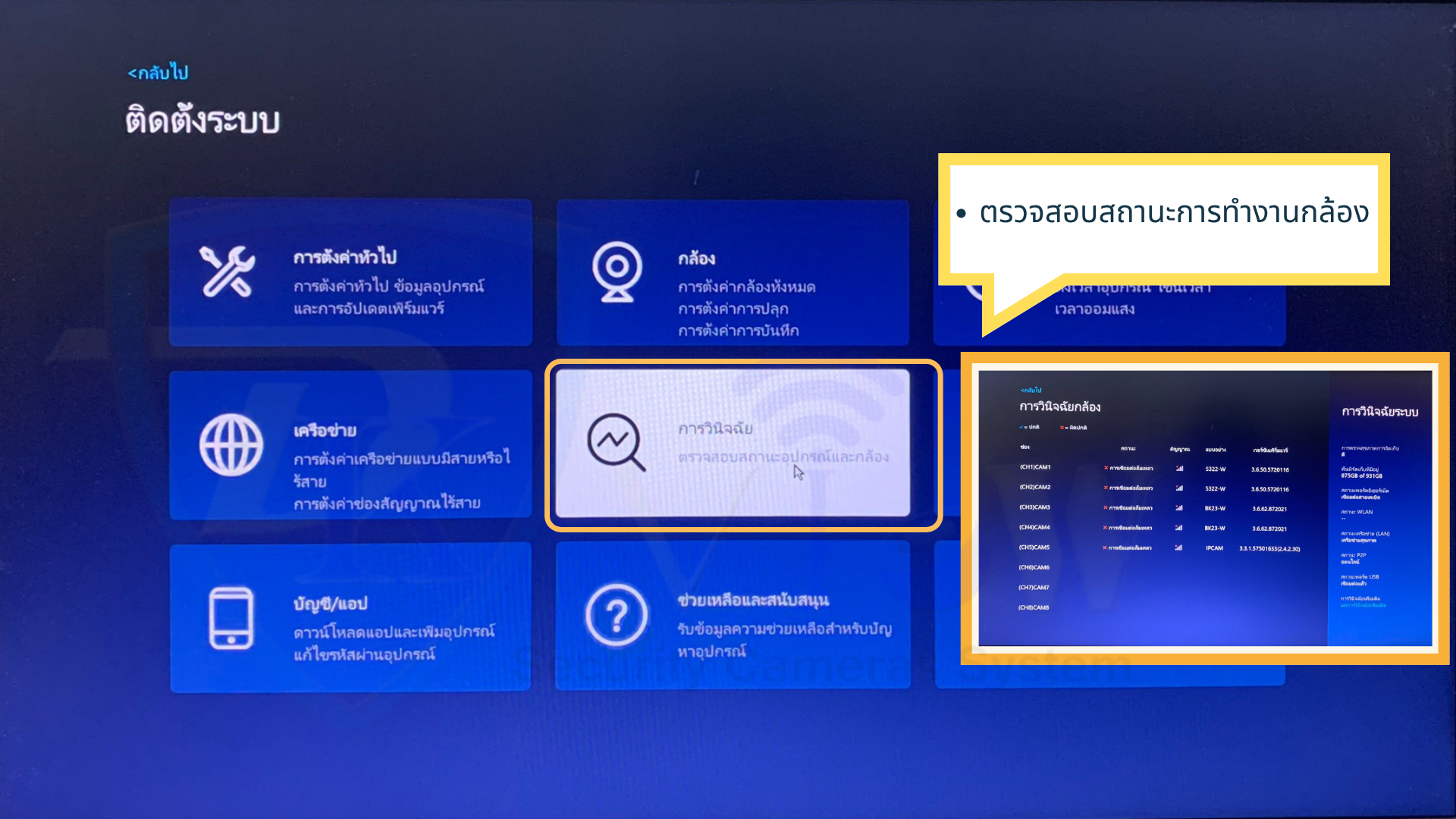
จากภาพเป็นหน้า “การวินิจฉัยกล้อง (Camera Diagnosis)” ของเครื่องบันทึก (NVR) สำหรับกล้องไร้สาย ซึ่งใช้ตรวจสอบสถานะการเชื่อมต่อและระบบโดยรวม เดี๋ยวอธิบายทีละส่วนแบบเข้าใจง่ายครับ:


🔍 1. ส่วนการวินิจฉัยกล้อง (ฝั่งซ้าย)

ความหมายสัญลักษณ์

  • ✔️ = ปกติ
  • ❌ = ผิดปกติ (มีปัญหา)

รายการกล้อง (CH1 – CH8)

แต่ละช่อง (CH) คือกล้องแต่ละตัว เช่น:

  • CH1 = CAM1
  • CH2 = CAM2
  • … ไปจนถึง CH8

📌 สถานะที่เห็นในภาพ

กล้อง CH1 – CH5 ขึ้น ❌ “การเชื่อมต่อล้มเหลว”

👉 หมายความว่า:

  • เครื่อง NVR ไม่สามารถติดต่อกับกล้องได้
  • กล้องอาจ “ออฟไลน์” หรือ “หลุดสัญญาณ”

📶 คอลัมน์ “สัญญาณ”

เป็นรูปเสาสัญญาณ WiFi:

  • ขีดมาก = สัญญาณแรง
  • ขีดน้อย = สัญญาณอ่อน

👉 ในภาพ:

  • มีสัญญาณ แต่ยัง ❌ แสดงว่า
    “เห็นสัญญาณ แต่เชื่อมต่อไม่สำเร็จ”

📦 คอลัมน์ “แบบของกล้อง”

เช่น:

  • 5322-W
  • BK23-W
  • IPCAM

👉 คือรุ่นของกล้องแต่ละตัว


⚙️ เวอร์ชันเฟิร์มแวร์

เช่น:

  • 3.6.50.5720116
  • 3.6.62.872021

👉 ใช้ตรวจสอบว่า:

  • กล้องใช้ซอฟต์แวร์เวอร์ชันอะไร
  • บางครั้งเวอร์ชันไม่ตรงกัน อาจทำให้เชื่อมต่อมีปัญหา

🖥️ 2. ส่วนการวินิจฉัยระบบ (ฝั่งขวา)

💾 พื้นที่จัดเก็บ (HDD)

  • ใช้ไป: 875GB จาก 931GB
    👉 เหลือพื้นที่น้อยแล้ว (ใกล้เต็ม)

🌐 สถานะเครือข่าย

  • พอร์ตอินเทอร์เน็ต: เชื่อมต่อสาย LAN
  • WLAN: ไม่ได้ใช้งาน
  • LAN: ทำงานปกติ
  • P2P: ออนไลน์ (ดูผ่านมือถือได้)
  • USB: เชื่อมต่อแล้ว

👉 สรุป: ตัวเครื่อง NVR อินเทอร์เน็ตปกติ


⚠️ สรุปปัญหาจากภาพ

  • ระบบ NVR ปกติ ✅
  • อินเทอร์เน็ตปกติ ✅
  • แต่กล้องหลายตัว ❌ เชื่อมต่อไม่สำเร็จ

🔧 แนวทางแก้ไข (สำคัญมาก)

1. ตรวจสอบไฟกล้อง

  • กล้องต้องมีไฟเข้า (อะแดปเตอร์เสียหรือไม่)

2. ตรวจสอบ WiFi

  • กล้องอยู่ไกล Router เกินไป
  • มีสิ่งกีดขวาง เช่น กำแพงหนา

3. รีสตาร์ทระบบ

  • ปิด–เปิด:
    • กล้อง
    • NVR
    • Router

4. เช็คการจับคู่ (Pairing)

  • กล้องอาจหลุดจากระบบ ต้อง “เพิ่มกล้องใหม่”

5. ตรวจสอบรหัสผ่าน WiFi

  • หากเปลี่ยนรหัส → กล้องจะหลุดทันที

6. อัปเดตเฟิร์มแวร์

  • กล้องและ NVR ควรใช้เวอร์ชันใกล้กัน

✅ สรุปเข้าใจง่าย

👉 เครื่องบันทึก “ทำงานปกติ”
👉 แต่ “กล้องหลุดทั้งหมดหรือบางตัว”
👉 สาเหตุหลักมักมาจาก WiFi / ไฟ / การตั้งค่า
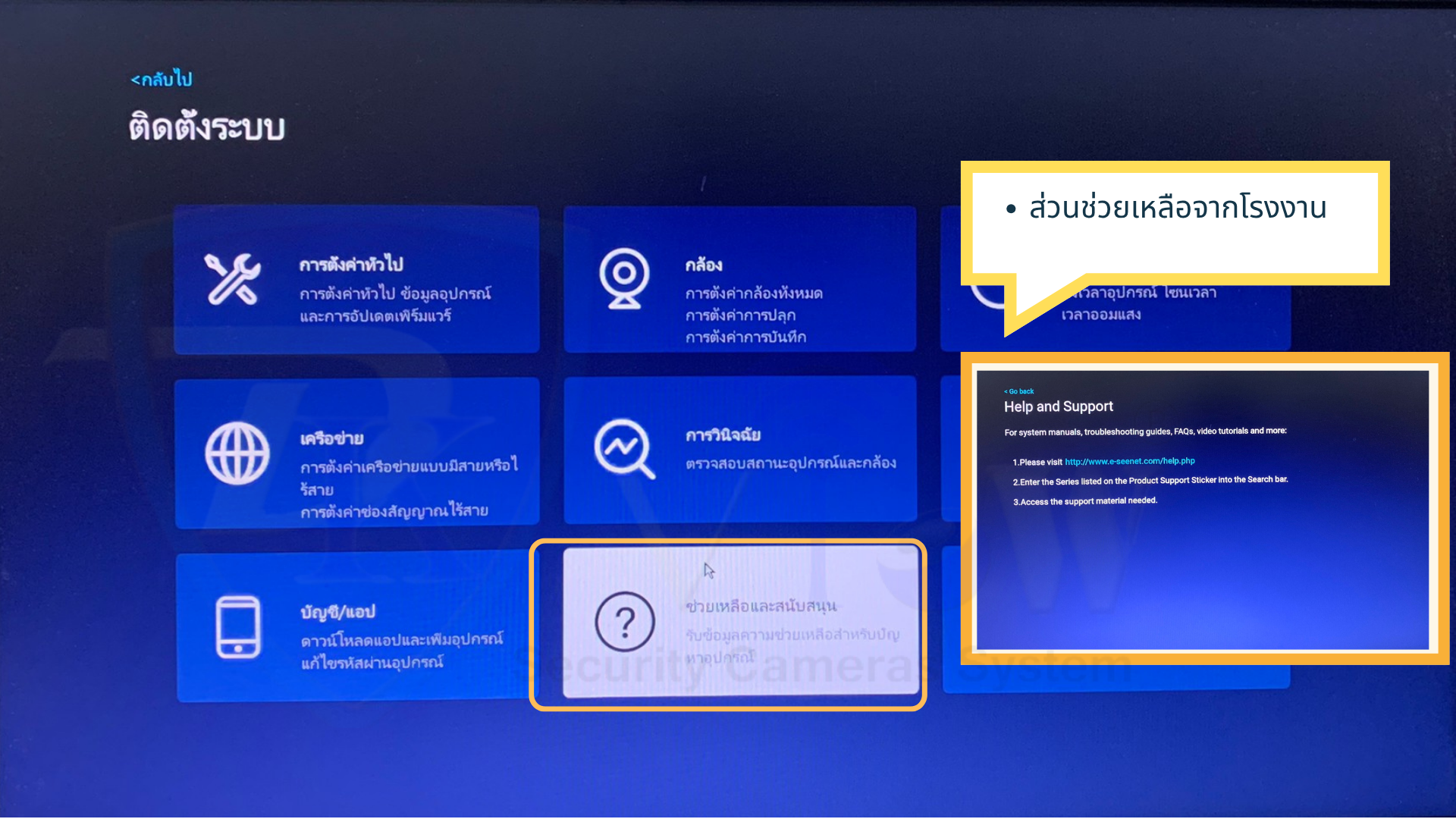
จากภาพเป็นหน้าเมนู Help and Support (ช่วยเหลือและสนับสนุน) ของระบบกล้อง/NVR ซึ่งเป็นศูนย์รวมข้อมูลสำหรับแก้ไขปัญหาและเรียนรู้การใช้งาน เดี๋ยวอธิบายทีละส่วนแบบละเอียดครับ:


🔙 1. ปุ่ม “Go back”

  • ใช้สำหรับ ย้อนกลับไปหน้าก่อนหน้า
  • ไม่มีผลต่อการตั้งค่า เป็นแค่ปุ่มนำทาง

🆘 2. หัวข้อ “Help and Support”

เป็นเมนูหลักสำหรับ:

  • คู่มือการใช้งาน (Manual)
  • วิธีแก้ปัญหา (Troubleshooting)
  • คำถามที่พบบ่อย (FAQs)
  • วิดีโอสอนใช้งาน (Tutorials)

👉 เหมาะสำหรับผู้ใช้งานที่ต้องการแก้ปัญหาด้วยตัวเอง


🌐 3. ขั้นตอนการใช้งาน (ตามภาพ)

🔹 ข้อ 1

Please visit http://www.e-seenet.com/help.php

👉 ให้เข้าเว็บไซต์:

  • ใช้สำหรับค้นหาคู่มือและข้อมูลซัพพอร์ตของระบบ
  • เป็นศูนย์ช่วยเหลือออนไลน์ของผู้ผลิต

🔹 ข้อ 2

Enter the Series listed on the Product Support Sticker into the Search bar

👉 ให้กรอก “Series” หรือรุ่นสินค้า:

  • ดูได้จากสติ๊กเกอร์ที่ตัวเครื่องหรือกล่อง
  • เช่น รุ่น NVR หรือรุ่นกล้อง

📌 ตัวอย่าง:

  • 5322-W
  • BK23-W

👉 เพื่อค้นหาข้อมูลที่ “ตรงรุ่น”


🔹 ข้อ 3

Access the support material needed

👉 หลังค้นหาแล้ว:

  • จะสามารถเปิดดู:
    • คู่มือ PDF
    • วิธีติดตั้ง
    • วิธีแก้ปัญหา
    • วิดีโอสอน

💡 สรุปภาพรวม

เมนูนี้คือ:
👉 “ศูนย์ช่วยเหลือออนไลน์ของระบบกล้อง”

ช่วยให้คุณ:

  • แก้ปัญหาเองได้
  • เรียนรู้การตั้งค่าเพิ่มเติม
  • ดาวน์โหลดคู่มือเฉพาะรุ่น

⚠️ คำแนะนำเพิ่มเติม

  • ควรใช้ รุ่น (Series) ให้ถูกต้อง เพื่อข้อมูลที่แม่นยำ
  • หากเข้าเว็บไม่ได้:
    • ตรวจสอบอินเทอร์เน็ต
    • หรือค้นหาใน Google ด้วยชื่อรุ่นแทน

✅ สรุปสั้นๆ

👉 หน้านี้ไม่ได้แก้ปัญหาโดยตรง
👉 แต่เป็น “ทางลัดไปยังคู่มือและวิธีแก้ปัญหา”
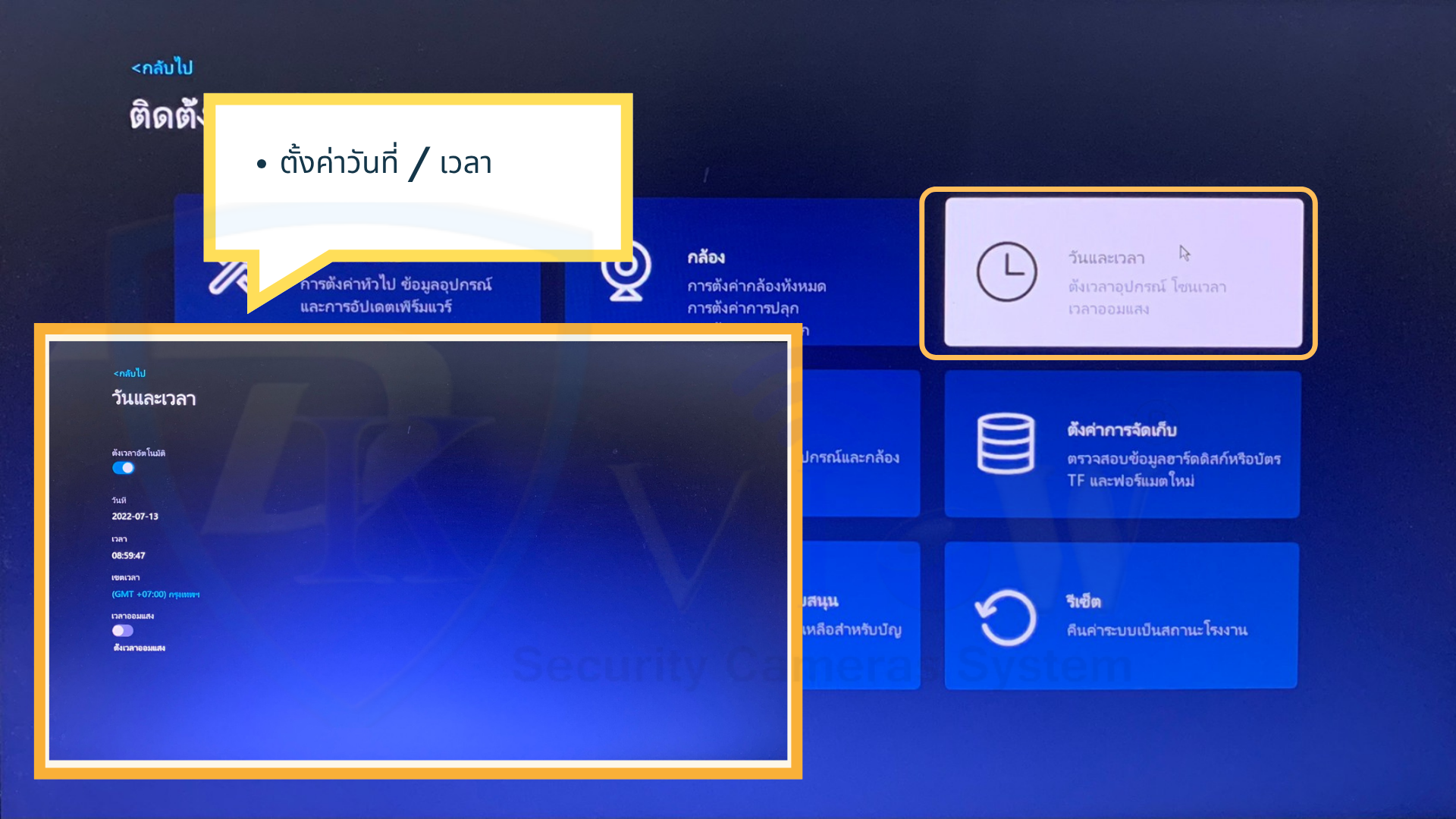
จากภาพเป็นหน้าเมนู “วันและเวลา” (Date & Time Settings) ของเครื่องบันทึกกล้อง (NVR) ใช้สำหรับตั้งเวลาให้ตรง ซึ่งสำคัญมากต่อการบันทึกภาพและย้อนดูย้อนหลัง เดี๋ยวอธิบายทีละจุดครับ:


🔙 ปุ่ม “กลับไป”

  • ใช้ย้อนกลับไปเมนูก่อนหน้า
  • ไม่มีผลกับการตั้งค่า

⏰ 1. ตั้งเวลาอัตโนมัติ (Auto Time Sync)

มีสวิตช์เปิด–ปิด

✅ เปิด (ตามภาพ)

👉 ระบบจะ:

  • ดึงเวลาอัตโนมัติจากอินเทอร์เน็ต (NTP)
  • เวลาแม่นยำ ไม่ต้องตั้งเอง

📌 เหมาะกับ:

  • เครื่องที่ต่ออินเทอร์เน็ตตลอด

❌ ปิด

👉 ต้องตั้งเอง:

  • วันที่
  • เวลา

📌 ใช้กรณี:

  • ไม่มีอินเทอร์เน็ต

📅 2. วันที่ (Date)

  • ในภาพ: 2022-07-13

👉 ใช้กำหนด:

  • วันที่ที่แสดงบนหน้าจอ
  • วันที่ของไฟล์บันทึก

🕒 3. เวลา (Time)

  • ในภาพ: 08:59:47

👉 สำคัญมาก เพราะ:

  • ใช้ดูเวลาย้อนหลังจากกล้อง
  • ใช้เป็นหลักฐาน (เช่น เหตุการณ์ต่าง ๆ)

🌏 4. เขตเวลา (Time Zone)

  • ในภาพ: (GMT +07:00) กรุงเทพฯ

👉 ต้องตั้งให้ตรงกับประเทศ:

  • ไทย = GMT+7

📌 ถ้าตั้งผิด:

  • เวลาจะคลาดเคลื่อนทันที

🌞 5. เวลาออมแสง (Daylight Saving Time – DST)

  • ในภาพ: ปิดอยู่

👉 ความหมาย:

  • เป็นการปรับเวลา +1 ชั่วโมง (บางประเทศใช้)

📌 สำหรับประเทศไทย:

  • ไม่ต้องเปิด (ไทยไม่มี DST)

⚙️ 6. ตั้งค่าเวลาออมแสง

  • ใช้กำหนดช่วงเวลา DST (ถ้าเปิด)
  • เช่น เริ่ม/สิ้นสุด

👉 แต่:

  • คนไทยไม่ต้องใช้

⚠️ ความสำคัญของการตั้งเวลาให้ถูกต้อง

ถ้าตั้งผิดจะเกิดปัญหา:

  • ❌ ดูย้อนหลังไม่ตรงเวลา
  • ❌ ค้นหาเหตุการณ์ยาก
  • ❌ หลักฐานคลาดเคลื่อน

🔧 คำแนะนำการตั้งค่าที่ถูกต้อง

✅ แนะนำแบบดีที่สุด:

  • เปิด “ตั้งเวลาอัตโนมัติ”
  • ตั้ง Time Zone = GMT+7
  • ปิด DST

✅ สรุปสั้นๆ

👉 เมนูนี้ใช้ตั้ง “เวลาเครื่อง”
👉 ควรเปิดอัตโนมัติ + ตั้งโซนเวลาให้ถูก
👉 จะช่วยให้ระบบบันทึกแม่นยำ
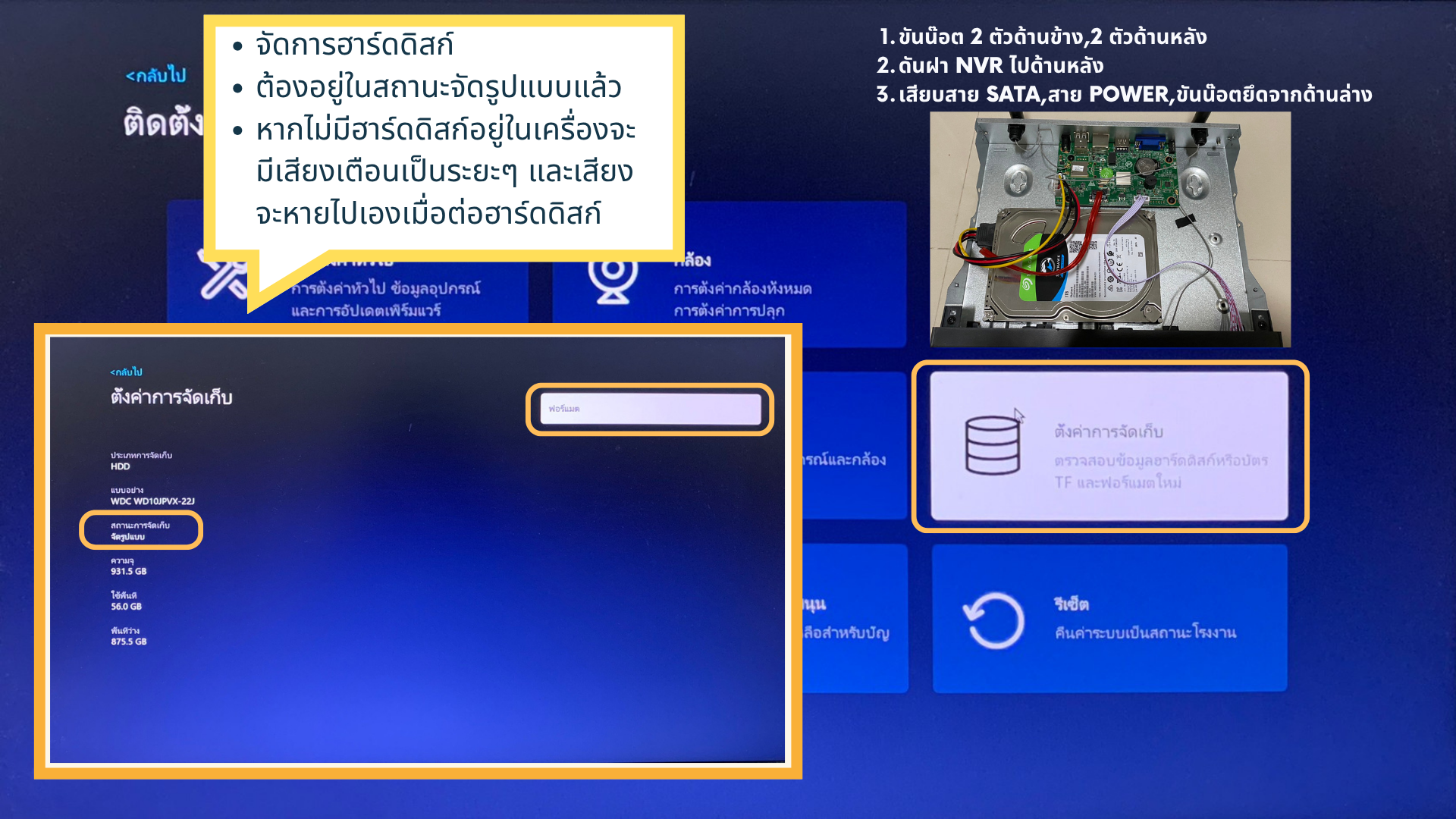
จากภาพเป็นหน้าเมนู “ตั้งค่าการจัดเก็บ (Storage Settings)” ของเครื่องบันทึกกล้อง (NVR) ใช้สำหรับตรวจสอบและจัดการฮาร์ดดิสก์ (HDD) ที่ใช้เก็บวิดีโอ เดี๋ยวอธิบายทีละส่วนแบบละเอียดครับ:


🔙 ปุ่ม “กลับไป”

  • ใช้ย้อนกลับไปเมนูก่อนหน้า
  • ไม่มีผลกับข้อมูลใน HDD

💽 1. ประเภทการจัดเก็บ

HDD (Hard Disk Drive)

👉 หมายถึง:

  • ใช้ฮาร์ดดิสก์ภายในเครื่องในการบันทึกภาพ
  • เป็นมาตรฐานของระบบกล้องวงจรปิด

🏷️ 2. รุ่นของฮาร์ดดิสก์

WDC WD10JPVX-22J

👉 คือ:

  • รุ่นของ HDD (Western Digital)
  • ขนาดประมาณ 1TB

📌 ใช้ตรวจสอบ:

  • ความเข้ากันได้
  • การเคลม/เปลี่ยน

⚙️ 3. สถานะการจัดเก็บ

จัดรูปแบบ (Formatted)

👉 หมายความว่า:

  • HDD ถูกฟอร์แมตแล้ว
  • พร้อมใช้งานบันทึกข้อมูลได้ทันที

📌 ถ้ายังไม่ฟอร์แมต:

  • จะไม่สามารถบันทึกภาพได้

📦 4. ความจุทั้งหมด

931.5 GB

👉 คือ:

  • ความจุจริงที่ใช้งานได้ (หลังฟอร์แมต)

📊 5. พื้นที่ใช้งาน

🔹 ใช้พื้นที่ไปแล้ว

56.0 GB

👉 คือ:

  • พื้นที่ที่บันทึกวิดีโอไปแล้ว

🔹 พื้นที่ว่าง

875.5 GB

👉 คือ:

  • พื้นที่ที่ยังสามารถบันทึกเพิ่มได้

🧹 6. ปุ่ม “ฟอร์แมต”

👉 ใช้สำหรับ:

  • ลบข้อมูลทั้งหมดใน HDD
  • รีเซ็ตพื้นที่ใหม่

⚠️ ข้อควรระวัง:

  • ข้อมูลวิดีโอทั้งหมดจะหายทันที
  • ไม่สามารถกู้คืนได้

📌 ใช้เมื่อ:

  • เปลี่ยน HDD ใหม่
  • ระบบมีปัญหา
  • ต้องการล้างข้อมูล

⚠️ สิ่งสำคัญที่ควรรู้

1. เมื่อพื้นที่เต็ม

👉 ระบบจะ:

  • เขียนทับอัตโนมัติ (Loop Recording)

📌 หมายความว่า:

  • ไฟล์เก่าจะถูกลบเพื่อบันทึกใหม่

2. อายุการบันทึกขึ้นอยู่กับ

  • จำนวนกล้อง
  • ความละเอียด (HD / Full HD / 4MP)
  • การบันทึก (ตลอดเวลา / ตรวจจับการเคลื่อนไหว)

🔧 คำแนะนำการใช้งาน

✅ ควรทำ

  • ตรวจสอบพื้นที่เป็นระยะ
  • สำรองข้อมูลสำคัญก่อนฟอร์แมต

❌ ไม่ควรทำ

  • ฟอร์แมตโดยไม่จำเป็น
  • ปิดเครื่องกะทันหัน (อาจทำให้ HDD เสีย)

✅ สรุปสั้นๆ

👉 HDD พร้อมใช้งาน
👉 ใช้ไปน้อย ยังเหลือพื้นที่เยอะ
👉 สามารถบันทึกได้อีกนาน
👉 มีปุ่มฟอร์แมตสำหรับล้างข้อมูลทั้งหมด
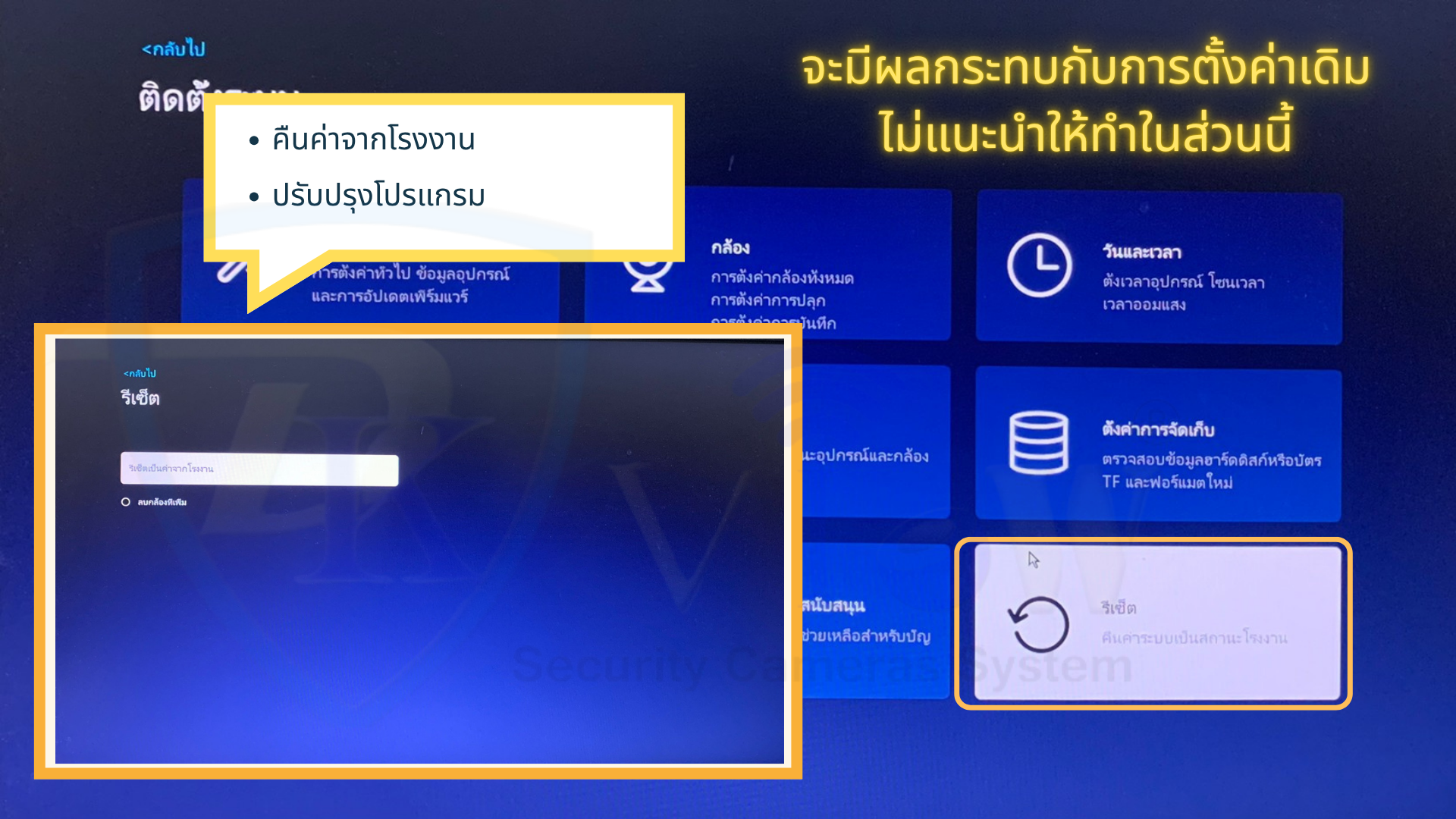
จากภาพเป็นเมนู “รีเซ็ต (Reset)” ของเครื่องบันทึกกล้อง (NVR) ใช้สำหรับคืนค่าระบบหรือรีเซ็ตการตั้งค่าต่าง ๆ เดี๋ยวอธิบายแบบละเอียดทีละส่วนครับ:


🔙 ปุ่ม “กลับไป”

  • ใช้ย้อนกลับไปหน้าก่อนหน้า
  • ไม่มีผลต่อข้อมูลหรือการตั้งค่า

🔄 1. รีเซ็ตเป็นค่าจากโรงงาน

(Factory Reset)

👉 ปุ่มหลักในหน้านี้

📌 ความหมาย:

  • ล้างการตั้งค่าทั้งหมดของเครื่อง
  • กลับไปเหมือนตอนออกจากโรงงาน

🔧 สิ่งที่จะถูกลบ

  • ❌ การตั้งค่า WiFi / Network
  • ❌ การเพิ่มกล้องทั้งหมด
  • ❌ Username / Password
  • ❌ การตั้งค่าการบันทึก / การแจ้งเตือน
  • ❌ การตั้งค่าภาพ / เวลา / ระบบทั้งหมด

📦 สิ่งที่ “ไม่ถูกลบ”

  • ✅ ข้อมูลวิดีโอใน HDD (ปกติยังอยู่)

📌 แต่บางรุ่น:

  • อาจลบด้วย (ควรสำรองก่อน)

⚠️ ผลลัพธ์หลังรีเซ็ต

  • ต้องตั้งค่าใหม่ทั้งหมด
  • ต้องเพิ่มกล้องใหม่
  • ต้องเชื่อมต่อแอปใหม่

👉 เหมาะใช้เมื่อ:

  • ระบบมีปัญหาแก้ไม่หาย
  • ลืมรหัสผ่าน
  • เปลี่ยนเจ้าของเครื่อง

🔘 2. ตัวเลือก “ลบกล้องทั้งหมด”

👉 เป็นตัวเลือกเสริม (ติ๊กเลือกได้)

📌 ความหมาย:

  • ลบกล้องทุกตัวออกจากระบบ
  • แต่ไม่กระทบการตั้งค่าอื่นทั้งหมด (ถ้าไม่กด Factory Reset)

👉 ใช้กรณี:

  • ต้องการเพิ่มกล้องใหม่ทั้งหมด
  • หรือแก้ปัญหากล้องหลุด

⚠️ ข้อควรระวัง (สำคัญมาก)

❗ ก่อนกดรีเซ็ต

ควร:

  • จด Username / Password ใหม่
  • สำรองข้อมูลสำคัญ (ถ้ามี)
  • เตรียม WiFi / Router

❗ หลังรีเซ็ต

ต้องทำใหม่:

  1. ตั้งค่าเวลา
  2. ตั้งค่าอินเทอร์เน็ต
  3. เพิ่มกล้องใหม่
  4. เชื่อมต่อมือถือ (App)

🔧 ขั้นตอนการรีเซ็ต (แนะนำ)

  1. เข้าเมนูนี้
  2. กด “รีเซ็ตเป็นค่าจากโรงงาน”
  3. รอเครื่องรีสตาร์ท
  4. ตั้งค่าใหม่ตั้งแต่ต้น

✅ สรุปสั้นๆ

👉 รีเซ็ต = ล้างค่าทั้งหมด
👉 เหมาะแก้ปัญหาระบบรวน / ลืมรหัส
👉 ต้องตั้งค่าใหม่ทั้งหมดหลังทำ
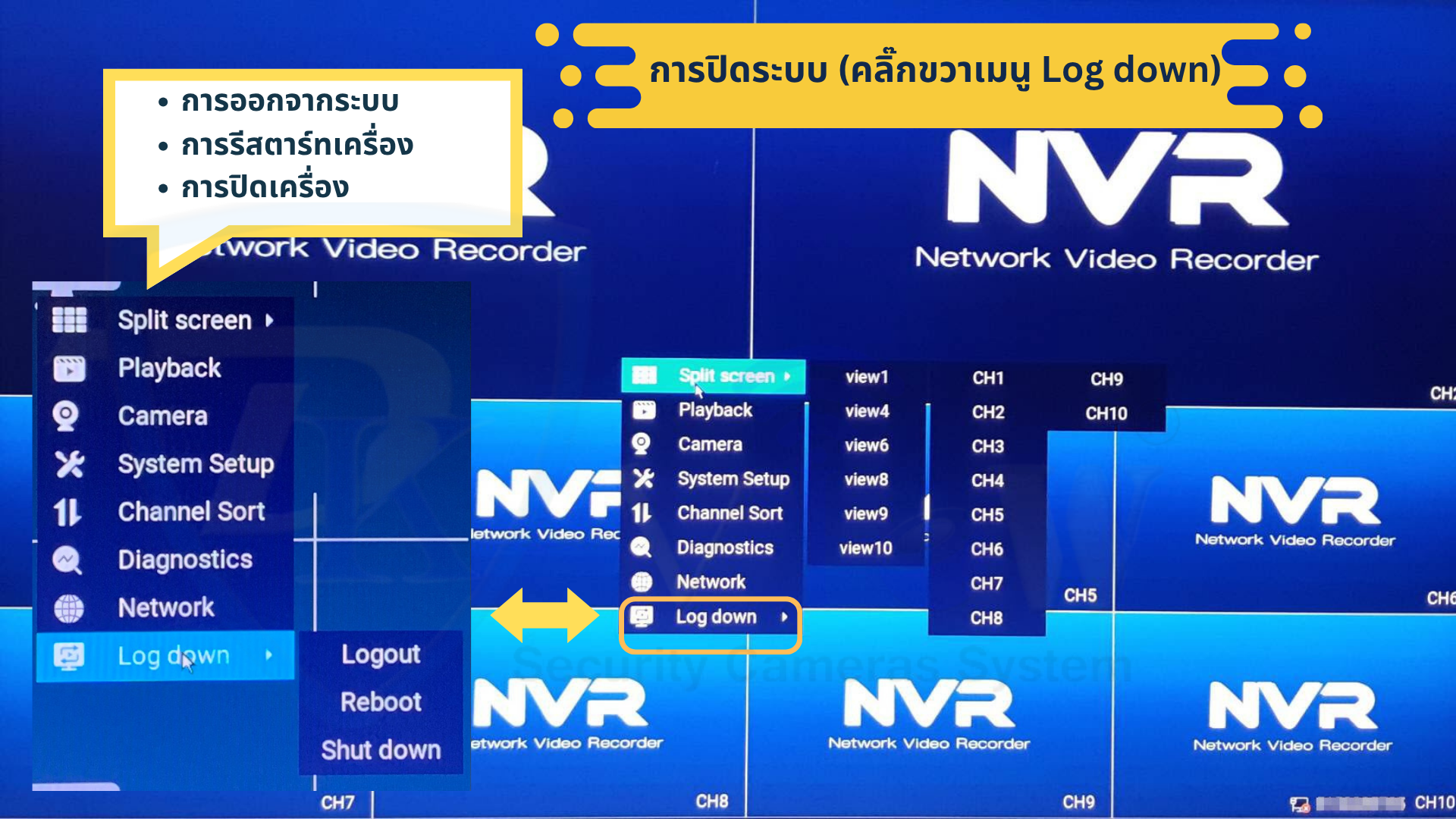
จากภาพเป็นเมนูของเครื่อง NVR (Network Video Recorder) ซึ่งหัวข้อ “Log down” ที่ถูกไฮไลต์ไว้นั้น เป็นเมนูสำหรับ “ออกจากระบบหรือปิดการทำงานของเครื่อง” โดยเมื่อคลิกเข้าไป จะมีตัวเลือกย่อยหลัก ๆ ดังนี้:


🔹 ความหมายของเมนู Log down

คำว่า Log down ในระบบนี้โดยทั่วไปหมายถึง “การออกจากระบบ (Logout) หรือการจัดการสถานะการทำงานของเครื่อง” ซึ่งเป็นขั้นตอนด้านความปลอดภัยและการควบคุมเครื่อง


🔸 ตัวเลือกภายใน Log down

1. Logout (ออกจากระบบ)

  • ใช้สำหรับออกจากบัญชีผู้ใช้งานปัจจุบัน
  • หน้าจอจะกลับไปหน้า Login
  • เหมาะเมื่อ:
    • ใช้งานเสร็จแล้ว
    • ต้องการเปลี่ยนผู้ใช้งาน
    • ป้องกันผู้อื่นเข้าถึงระบบ

📌 ข้อดี: ปลอดภัย ข้อมูลยังทำงานต่อ (กล้องยังบันทึกปกติ)


2. Reboot (รีสตาร์ทเครื่อง)

  • เป็นการรีสตาร์ทระบบ NVR ใหม่
  • เครื่องจะปิดและเปิดอัตโนมัติ

เหมาะเมื่อ:

  • ระบบค้าง / หน่วง
  • กล้องไม่แสดงภาพ
  • มีการตั้งค่าระบบใหม่

📌 ข้อควรระวัง:
ระหว่างรีบูตจะไม่สามารถดูภาพสดได้ชั่วคราว (~1-3 นาที)


3. Shut down (ปิดเครื่อง)

  • เป็นการปิดเครื่อง NVR อย่างสมบูรณ์
  • ต้องเปิดเครื่องใหม่ด้วยการกดปุ่ม Power

เหมาะเมื่อ:

  • ต้องการถอดปลั๊ก
  • ย้ายเครื่อง
  • ปิดระบบระยะยาว

📌 ข้อสำคัญ:
ควรใช้เมนูนี้ก่อนถอดปลั๊กทุกครั้ง เพื่อป้องกันข้อมูลเสียหาย (Hard Disk)

🔹 สรุปการใช้งาน

  • ใช้งานทั่วไป → ใช้ Logout
  • ระบบมีปัญหา → ใช้ Reboot
  • ปิดเครื่องจริง → ใช้ Shut down

🔸 คำแนะนำเพิ่มเติม

  • ไม่ควรถอดปลั๊กโดยไม่กด Shut down
  • ควรตั้งรหัสผ่านก่อน Logout เพื่อความปลอดภัย
  • ใช้ Reboot เป็นขั้นตอนแรกเมื่อระบบมีปัญหา

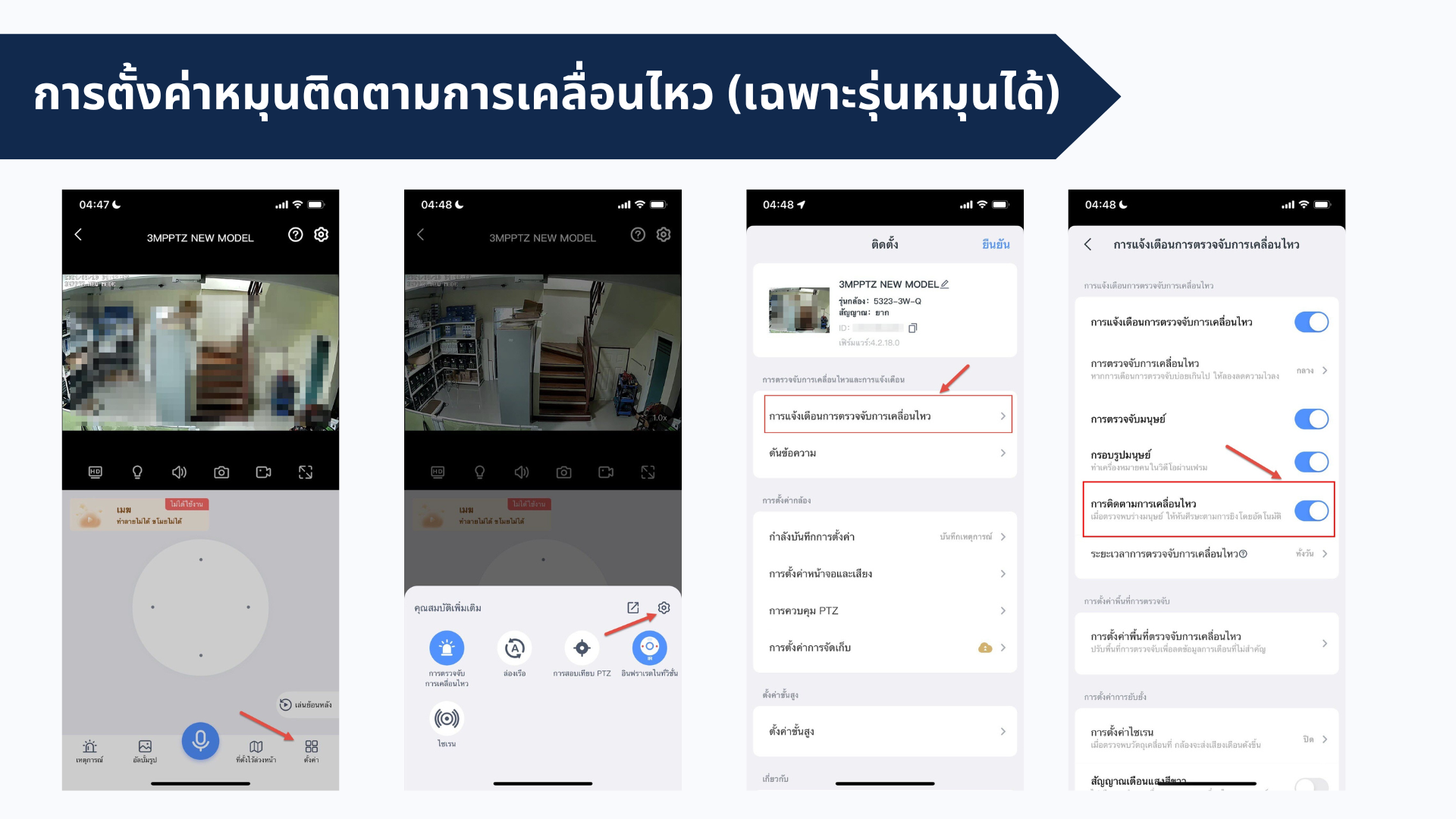
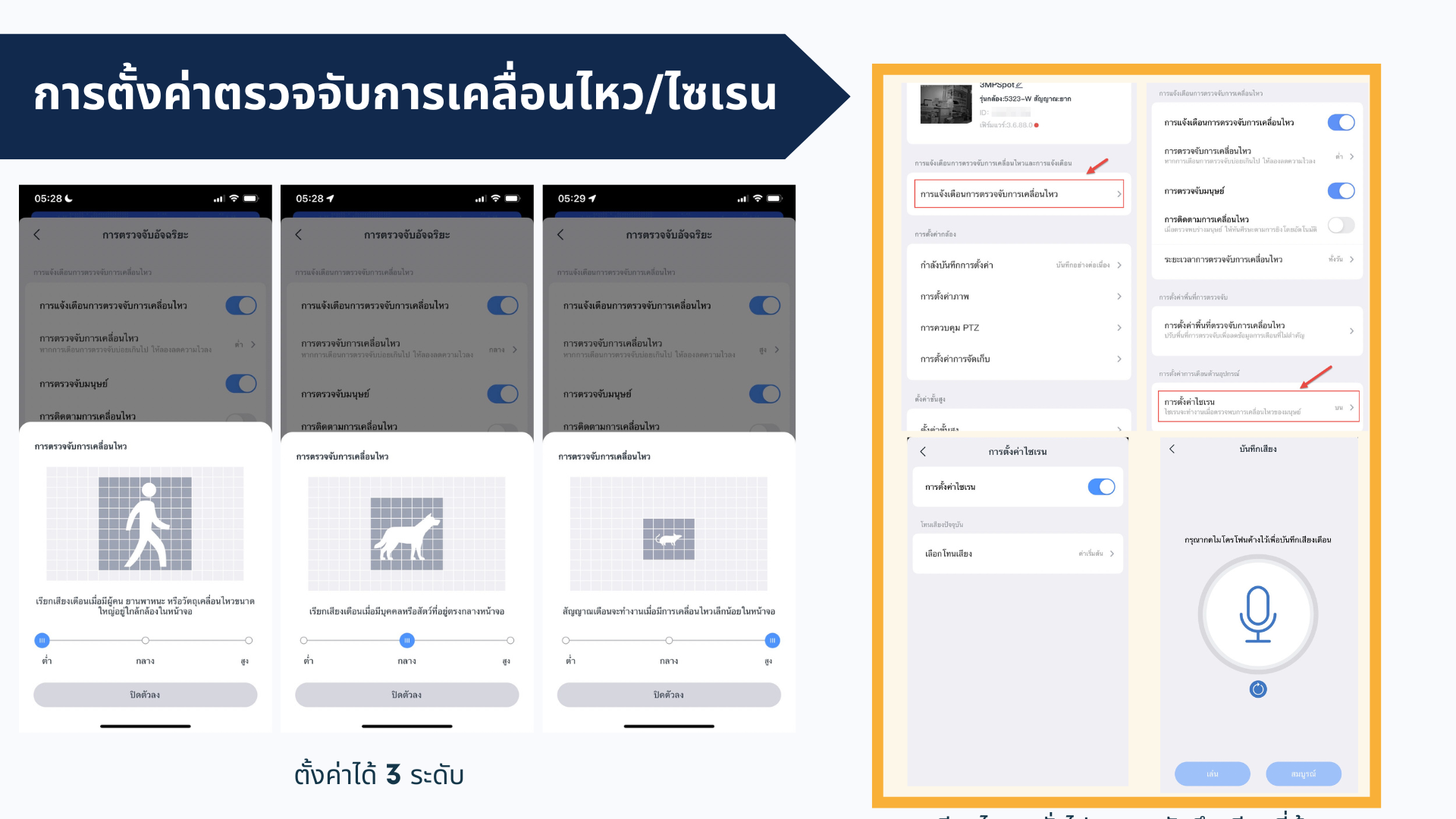
จากภาพเป็นขั้นตอนการตั้งค่า ระบบตรวจจับการเคลื่อนไหว (Motion Detection) สำหรับกล้องแบบหมุน (PTZ) ผ่านแอปมือถือ โดยสามารถอธิบายการทำงานและขั้นตอนได้ดังนี้:


🔷 ภาพรวมระบบตรวจจับการเคลื่อนไหว

ระบบนี้จะใช้เซ็นเซอร์และ AI ในกล้อง เพื่อตรวจจับ “การเคลื่อนไหว” ภายในพื้นที่ที่กำหนด เมื่อมีการเคลื่อนไหวเกิดขึ้น ระบบจะ:

  • แจ้งเตือนไปยังมือถือ
  • บันทึกวิดีโออัตโนมัติ
  • (ในบางรุ่น) สั่งให้กล้องหมุนติดตามวัตถุ

🔹 ขั้นตอนการตั้งค่าจากภาพ

1. เข้าสู่หน้าดูกล้อง (Live View)

  • ภาพแรกแสดงหน้าดูภาพสดจากกล้อง
  • มีปุ่มควบคุม เช่น:
    • ไมโครโฟน
    • ลำโพง
    • บันทึกภาพ
    • ปุ่มควบคุมการหมุน (PTZ)

📌 จุดสำคัญ: ให้กดเข้าเมนู “ฟังก์ชันเพิ่มเติม” (ไอคอนด้านล่าง)


2. เข้าเมนูตั้งค่าอุปกรณ์

  • ภาพที่สอง แสดงเมนูตัวเลือกเพิ่มเติม
  • ให้เลือกเมนู การตั้งค่า (Settings) หรือไอคอนรูปเฟือง

3. เข้าเมนู “การแจ้งเตือนการตรวจจับการเคลื่อนไหว”

  • ภาพที่สาม ให้เลือกหัวข้อ:
    👉 การแจ้งเตือนการตรวจจับการเคลื่อนไหว

📌 เมนูนี้เป็นศูนย์รวมของการตั้งค่าการตรวจจับทั้งหมด

4. เปิดใช้งานระบบตรวจจับการเคลื่อนไหว

  • ภาพที่สี่ จะมีสวิตช์เปิด/ปิด:
    • ✅ เปิด: ระบบจะเริ่มตรวจจับทันที
    • ❌ ปิด: ระบบจะไม่แจ้งเตือนหรือบันทึกเหตุการณ์

🔸 ฟังก์ชันย่อยที่สำคัญ

🔹 การตรวจจับการเคลื่อนไหว

  • ตรวจจับวัตถุที่มีการเคลื่อนไหว เช่น คน รถ สัตว์
  • สามารถตั้งความไว (Sensitivity) ได้

🔹 การตรวจจับมนุษย์ (Human Detection)

  • ใช้ AI แยกแยะ “คน” ออกจากวัตถุอื่น
  • ลดการแจ้งเตือนผิดพลาด เช่น ลมพัด ใบไม้

🔹 การติดตามอัตโนมัติ (Auto Tracking)

  • กล้องจะหมุนตามวัตถุที่เคลื่อนไหว
  • เหมาะกับกล้องแบบหมุน (PTZ)

🔹 การแจ้งเตือนแบบเรียลไทม์

  • ส่ง Notification ไปยังมือถือทันที
  • บางรุ่นสามารถ:
    • ส่งภาพ snapshot
    • บันทึกลง Cloud หรือ SD Card

🔹 การตั้งเวลาการตรวจจับ

  • กำหนดช่วงเวลา เช่น:
    • ตรวจจับเฉพาะตอนกลางคืน
    • หรือทำงานตลอด 24 ชม.

🔹 สรุปการทำงาน

  1. กล้องตรวจจับความเคลื่อนไหว
  2. วิเคราะห์ด้วย AI (ถ้ามี Human Detection)
  3. แจ้งเตือนผู้ใช้งาน
  4. บันทึกวิดีโอ + (หมุนติดตาม ถ้าเปิด Auto Tracking)

🔸 คำแนะนำการใช้งาน

  • เปิด Human Detection เพื่อลดแจ้งเตือนมั่ว
  • ปรับความไวให้เหมาะกับพื้นที่
  • หลีกเลี่ยงมุมที่มีต้นไม้/แสงเปลี่ยนบ่อย
  • ใช้ Auto Tracking เฉพาะพื้นที่สำคัญ
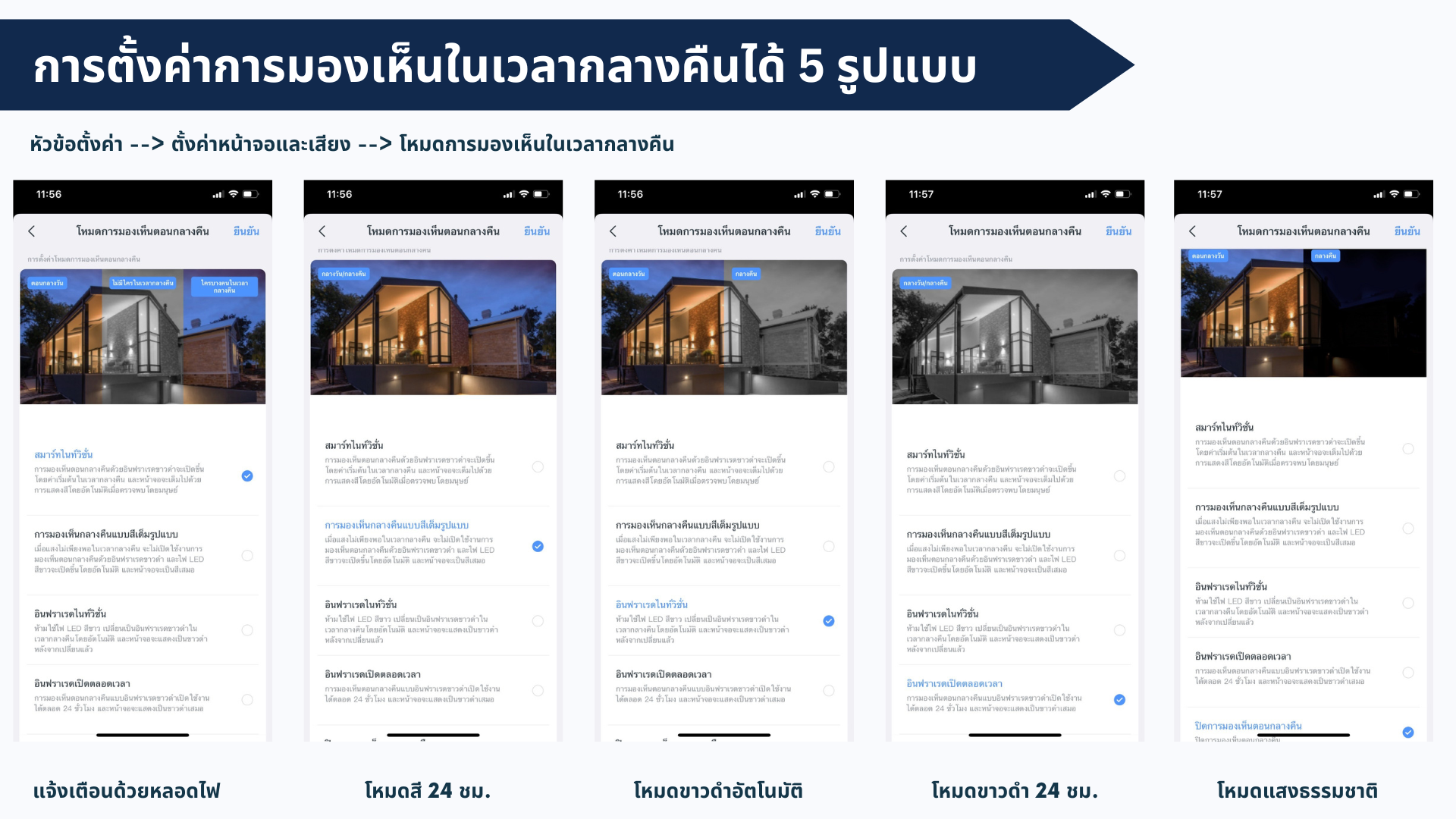
สามารถเลือกโหมดการมองเห็นในเวลากลางคืนได้ 5 รูปแบบ 
  • โหมดสมาร์ทไนท์วิชั่น : การทำงานในโหมดนี้หากพื้นที่นั้นเป็นพื้นที่ไม่มีแสงเวลามีคนหรือรถผ่านระบบจะเปิดไฟส่องสว่างทันที
  • โหมดสีเต็มรูปแบบ : การทำงานในโหมดนี้หากพื้นที่นั้นเป็นพื้นที่ไม่มีแสงจะมีหลอดไฟส่องสว่างตลอดเวลาหากมีแสงไฟเพียงพอหลอดไฟจะ ปิดเองอัตโนมัติ
  • โหมดอินฟราเรดไนท์วิชั่น : การทำงานในโหมดนี้จะได้รับความนิยมมากที่สุด หากมีแสงไฟเพียงพอภาพจะเป็นสีหากไม่มีแสงไฟภาพจะเป็นขาวดำจากหลอดอินฟาเรด
  • โหมดอินฟราเรดตลอดเวลา : การทพงานในโหมดนี้ทั้งกลางวันและกลางคืนจะเป็นภาพขาวดำตลอดเวลา
  • โหมดปิดหลอดไฟ : โหมดนี้กล้องจะปิดหลอดไฟทั้งหมดและจะใช้คุณสมบัติการมองเห็นภาพสีแบบ Starlight แต่ต้องมีแสงเล็กน้อยไม่สามารถใช้กับพื้นที่มืดสนิทได้
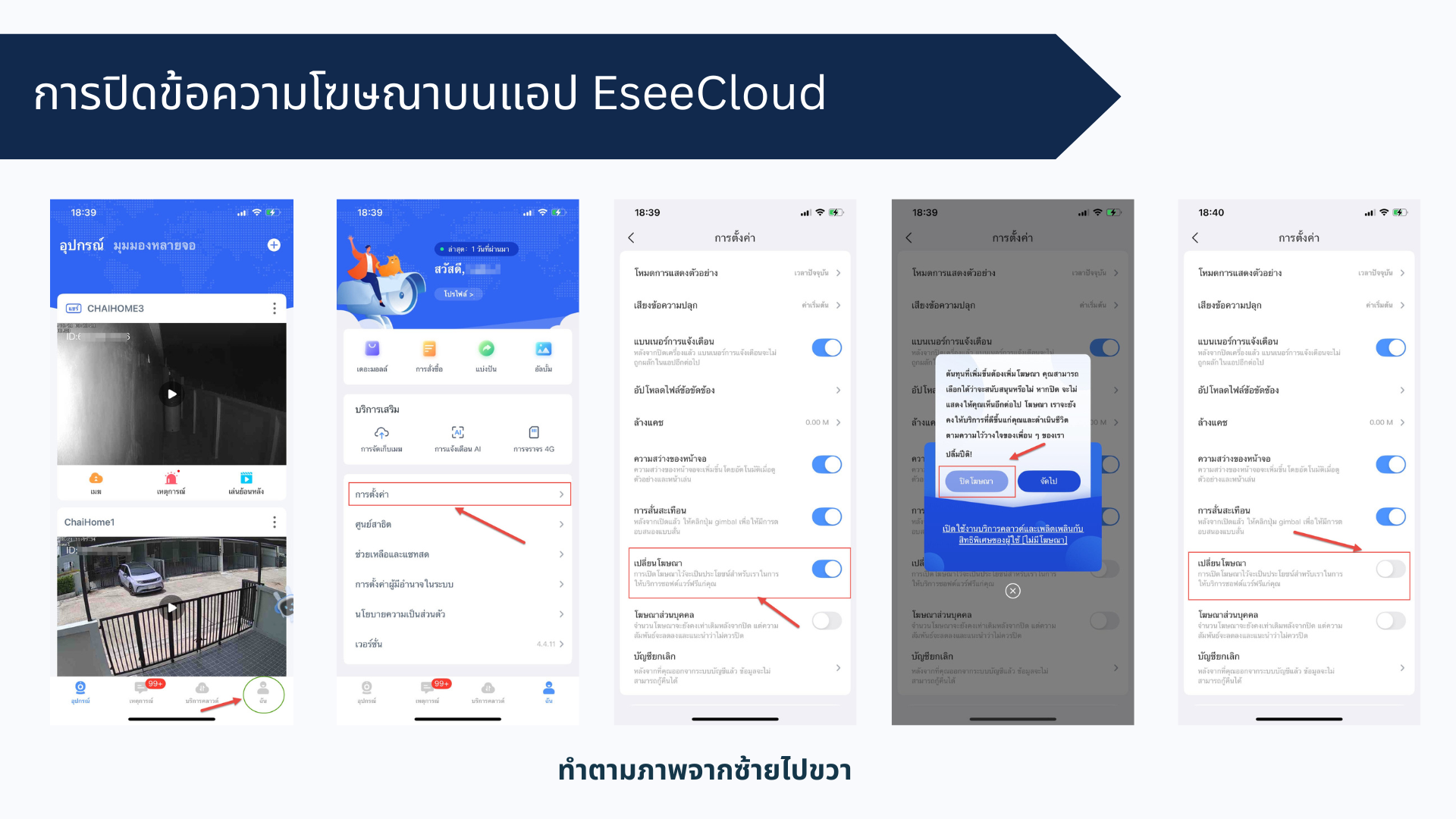
  • เข้าที่หัวข้อรูปคน ฉัน -> การตั้งค่า -> เปลี่ยนโฆษณา -> เลือกปิดโฆษณา