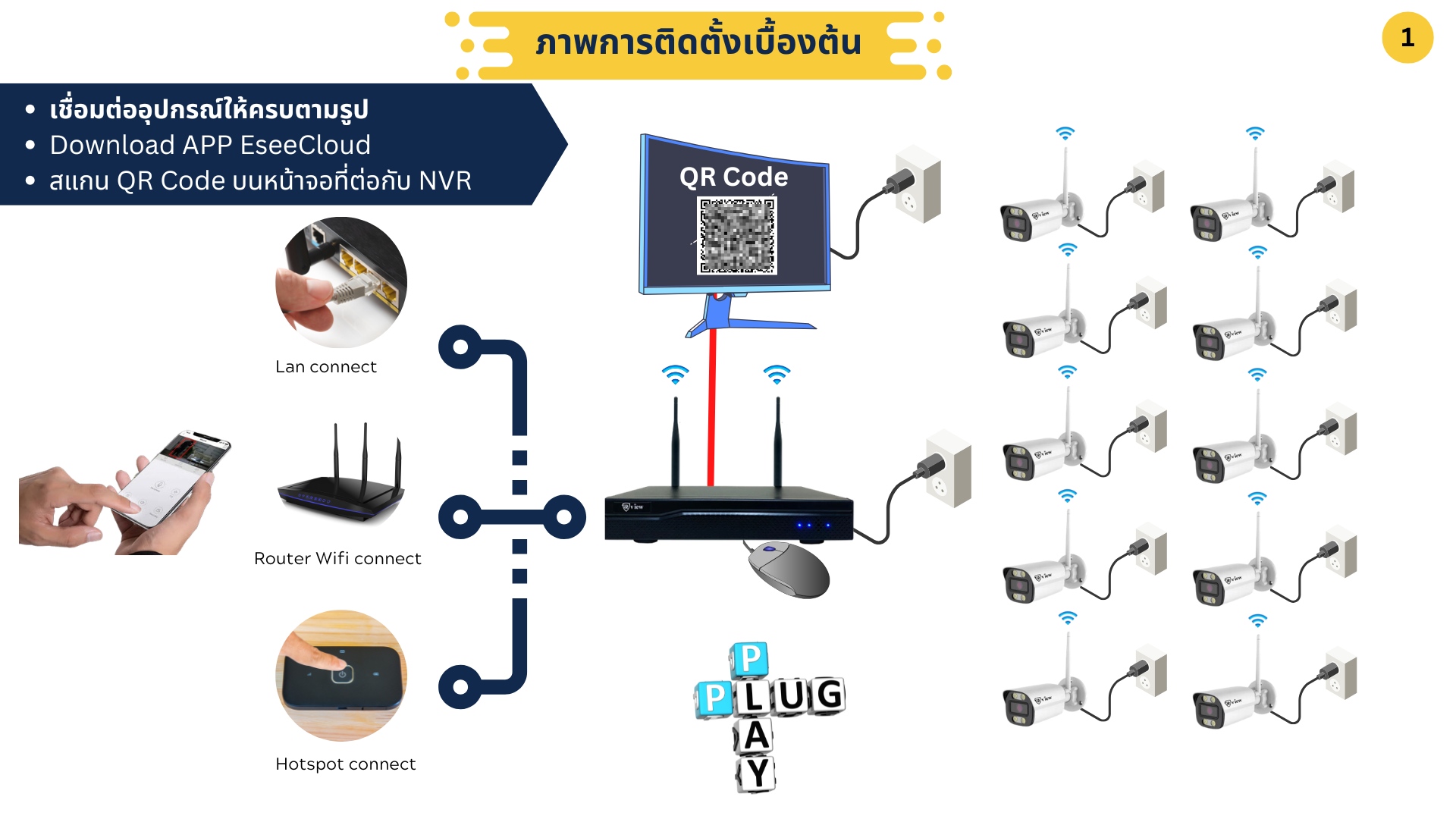
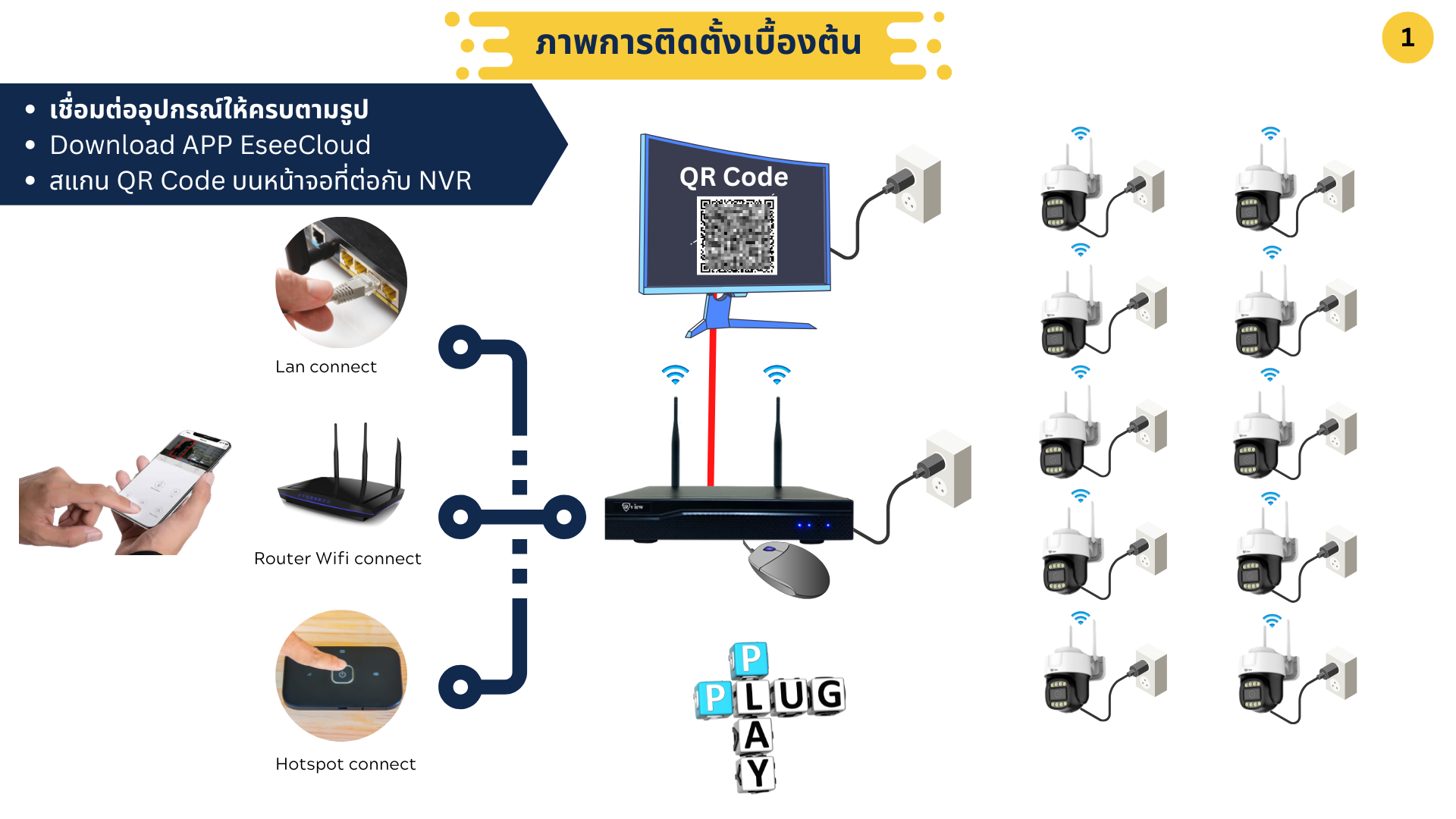
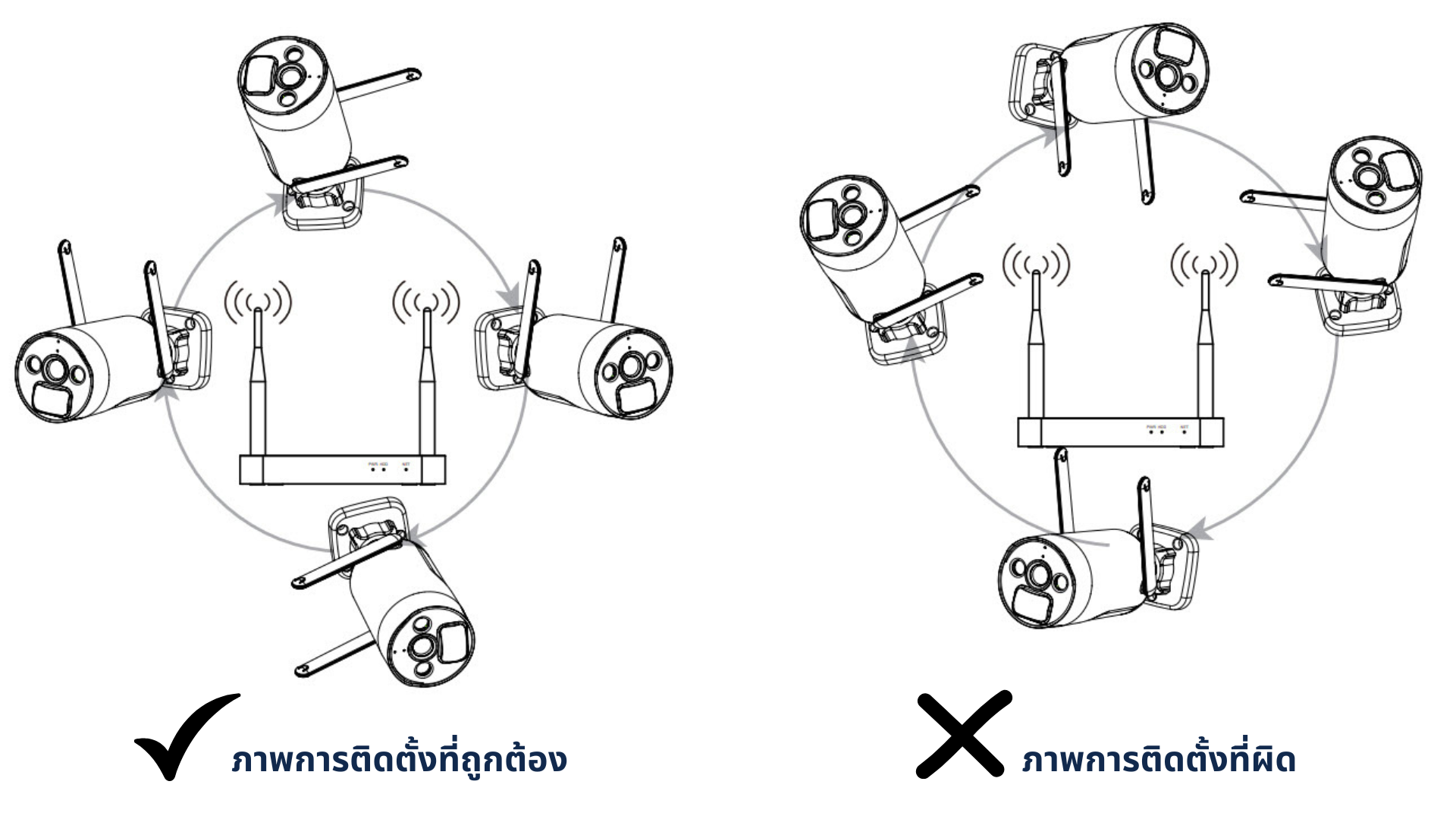
1. เตรียมอุปกรณ์ให้พร้อม
2. เสียบปลั๊กไฟที่กล้อง
3. เชื่อมต่อ NVR เข้ากับอินเทอร์เน็ต
เลือกได้ 3 วิธี:
4. เปิดเครื่อง NVR
5. ดาวน์โหลดแอป
6. สแกน QR Code
คุณแค่ เตรียมปลั๊กไฟในแต่ละจุด → เสียบกล้อง → เปิด NVR → สแกน QR → ใช้งานได้ทันที
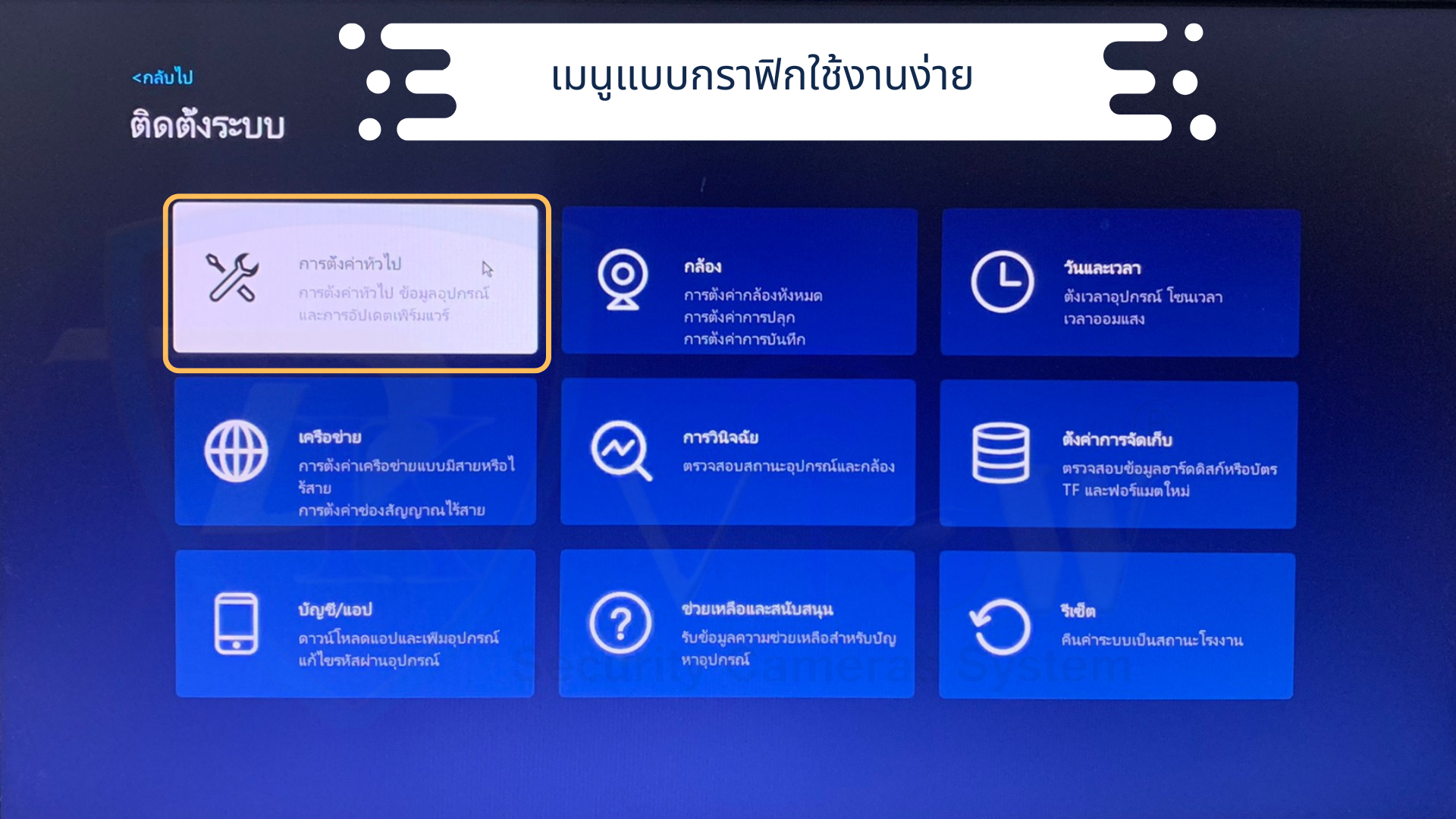
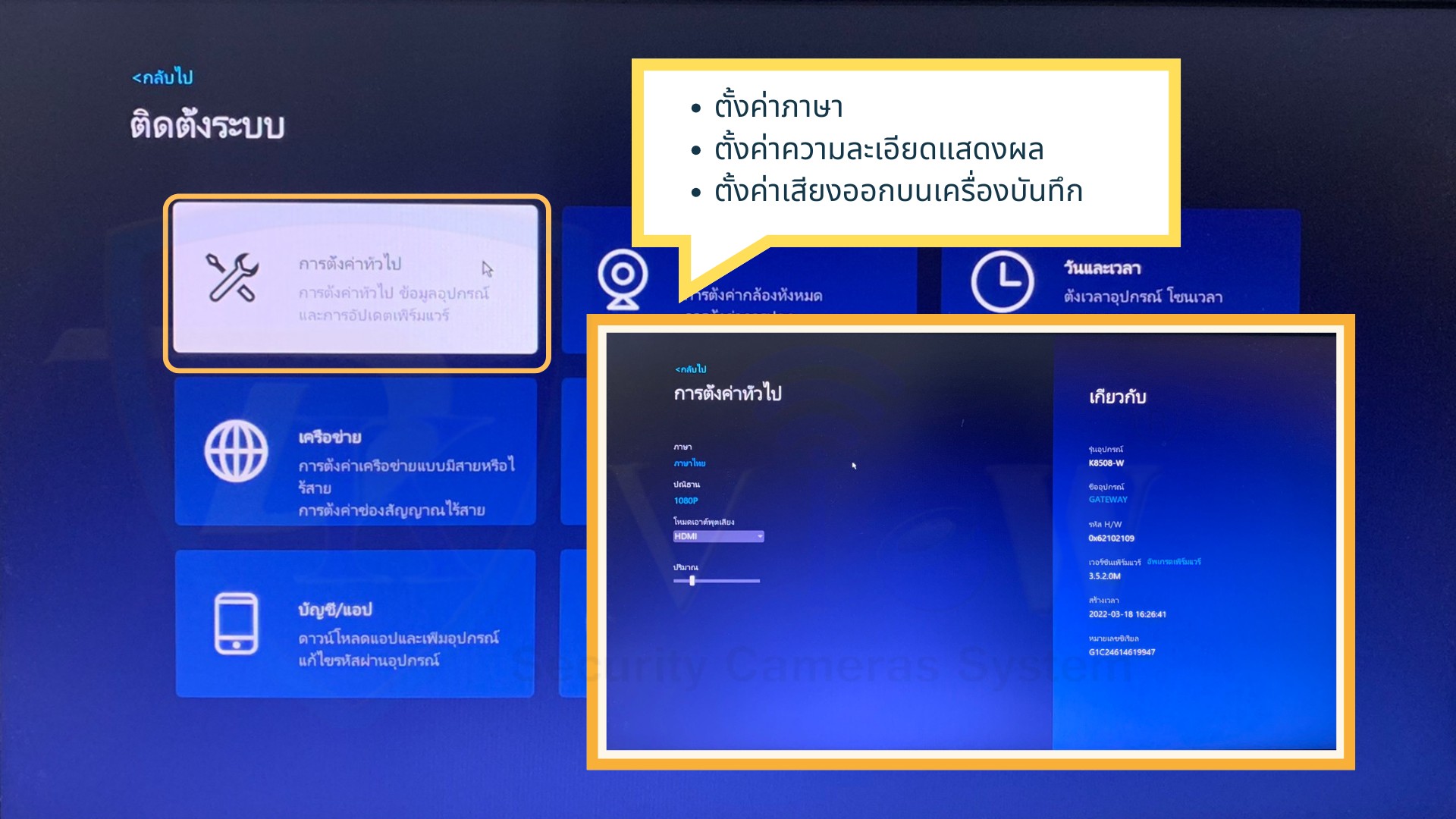
จากภาพนี้เป็นหน้า “การตั้งค่าทั่วไป” (General Settings) ของเครื่องบันทึกกล้อง (NVR) ซึ่งเป็นเมนูสำคัญสำหรับตั้งค่าพื้นฐานของระบบทั้งหมด โดยสามารถอธิบายรายละเอียดแต่ละส่วนได้ดังนี้:
👉 แนะนำ:
ตัวเลือกที่พบได้:
👉 แนะนำ:
👉 สามารถ:
ส่วนนี้เป็นข้อมูลสำคัญของเครื่อง ใช้ตรวจสอบระบบหรือแจ้งช่าง
1. รุ่นอุปกรณ์ (Model)
2. ชื่ออุปกรณ์ (Device Name)
3. รหัส H/W (Hardware ID)
4. เวอร์ชันเฟิร์มแวร์ (Firmware Version)
5. วันที่ระบบ (Build Date / System Time)
6. หมายเลขซีเรียล (Serial Number)
เมนูนี้ใช้สำหรับ:
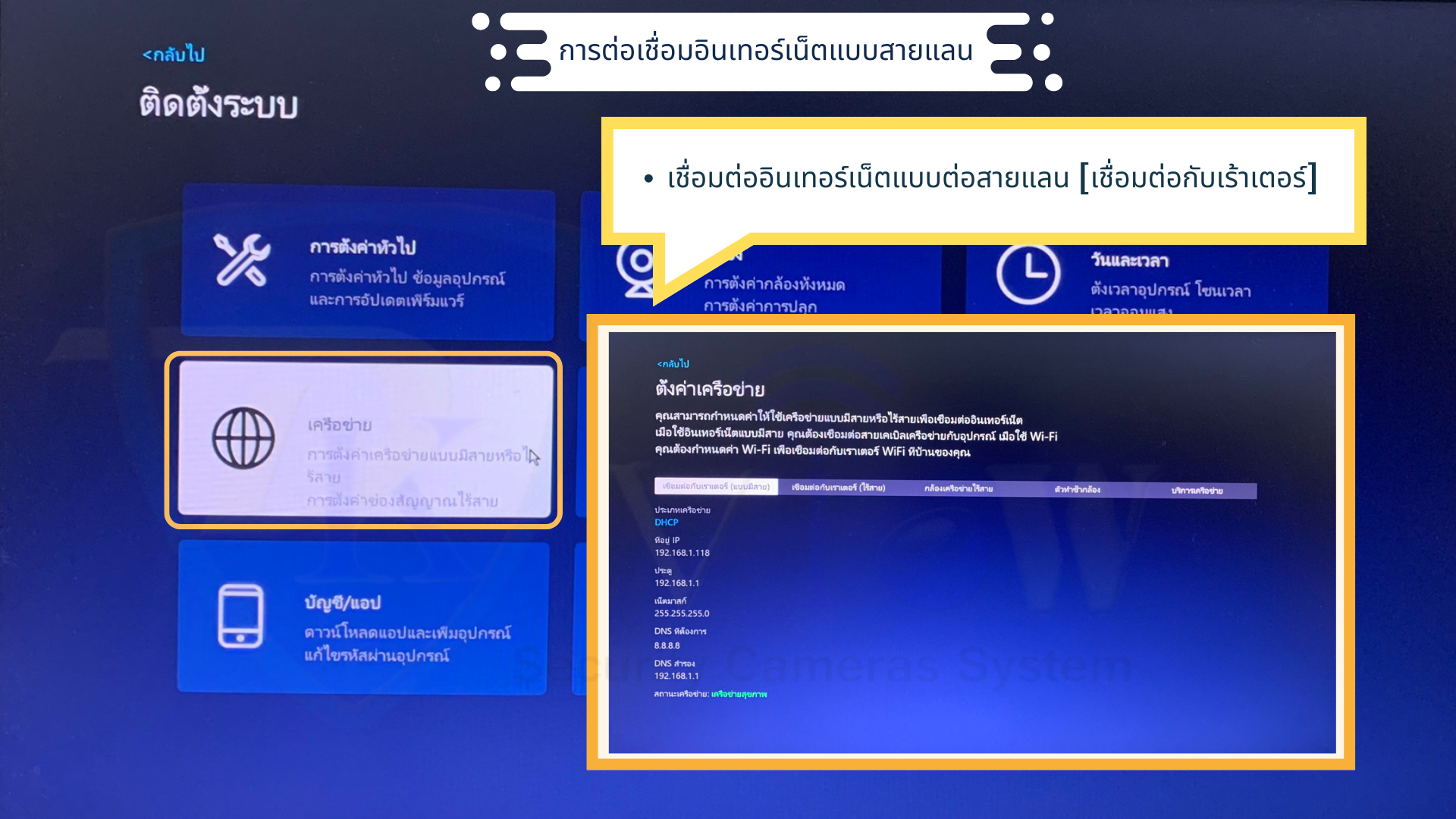
ภาพนี้เป็นหน้าจอ “ตั้งค่าเครือข่าย” ของเครื่องบันทึกกล้องวงจรปิด (NVR/DVR) ซึ่งใช้สำหรับกำหนดการเชื่อมต่ออินเทอร์เน็ต โดยรายละเอียดสำคัญสามารถอธิบายได้ดังนี้:
หน้าจอนี้ใช้สำหรับตั้งค่าการเชื่อมต่อเครือข่ายของเครื่องบันทึก โดยสามารถเลือกได้ทั้ง:
ในภาพตอนนี้เลือกใช้งานแบบ เชื่อมต่อกับเราเตอร์ (แบบมีสาย)
มีตัวเลือกการตั้งค่าเพิ่มเติม เช่น:
ระบบนี้ทำงานแบบ:
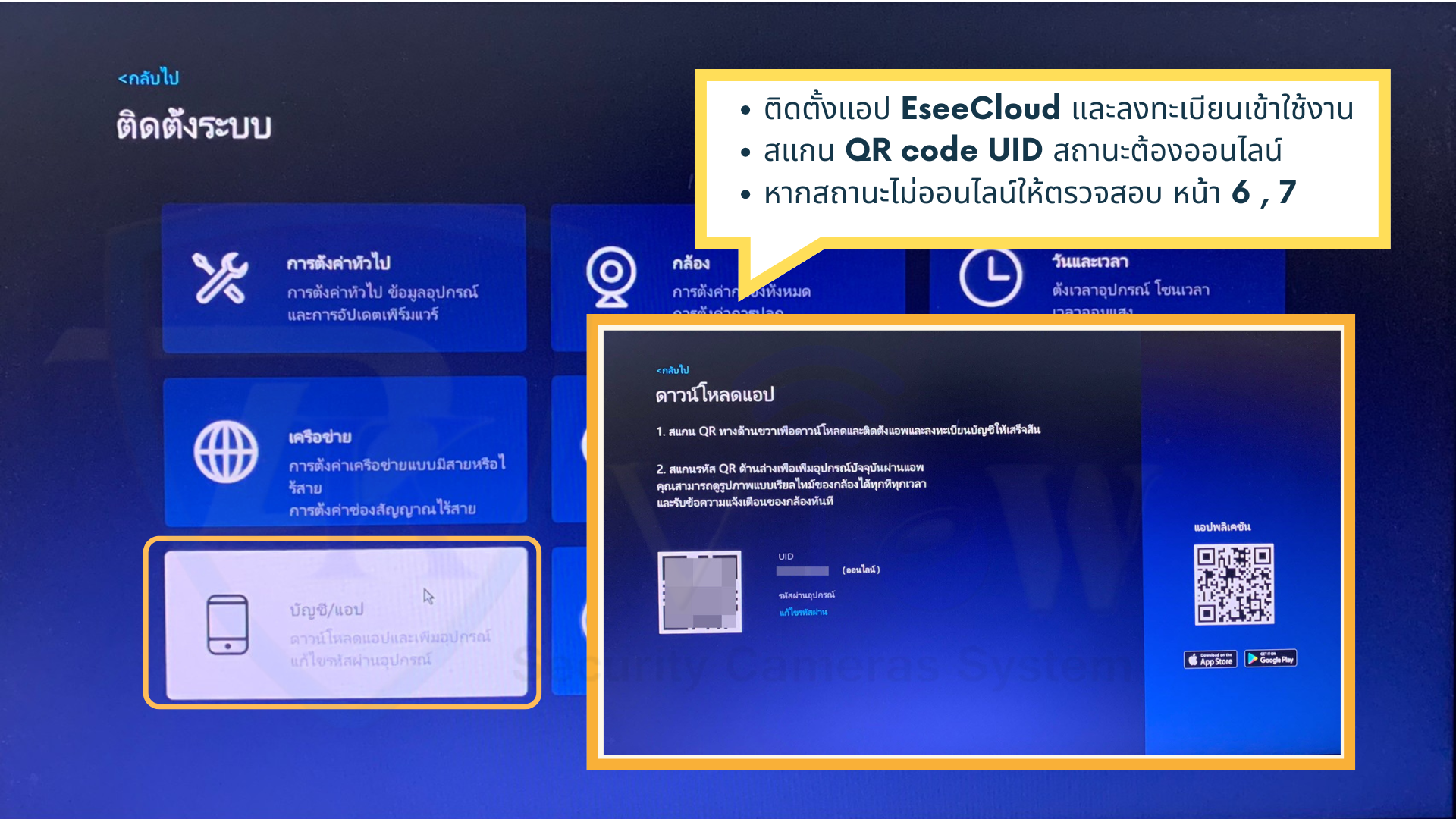
จากภาพนี้เป็นหน้าจอของ ระบบดูภาพกล้องวงจรปิดผ่านมือถือ (Mobile App) โดยมีองค์ประกอบสำคัญที่สามารถอธิบายการทำงานได้ดังนี้:
ctnecke... แสดงว่าใช้ระบบ Cloud👉 ข้อดี:
มีข้อมูลสำคัญ เช่น:
จากภาพเห็นไอคอนหลายตัว เช่น:
ใช้สำหรับควบคุมการดูภาพ
ระบบนี้ทำงานตามขั้นตอน:
ภาพนี้คือ:
👉 หน้าจอดู “กล้องวงจรปิดผ่านมือถือ”
👉 ใช้ระบบ Cloud + QR Code
👉 เน้นใช้งานง่าย ไม่ต้องตั้งค่าเครือข่ายซับซ้อน
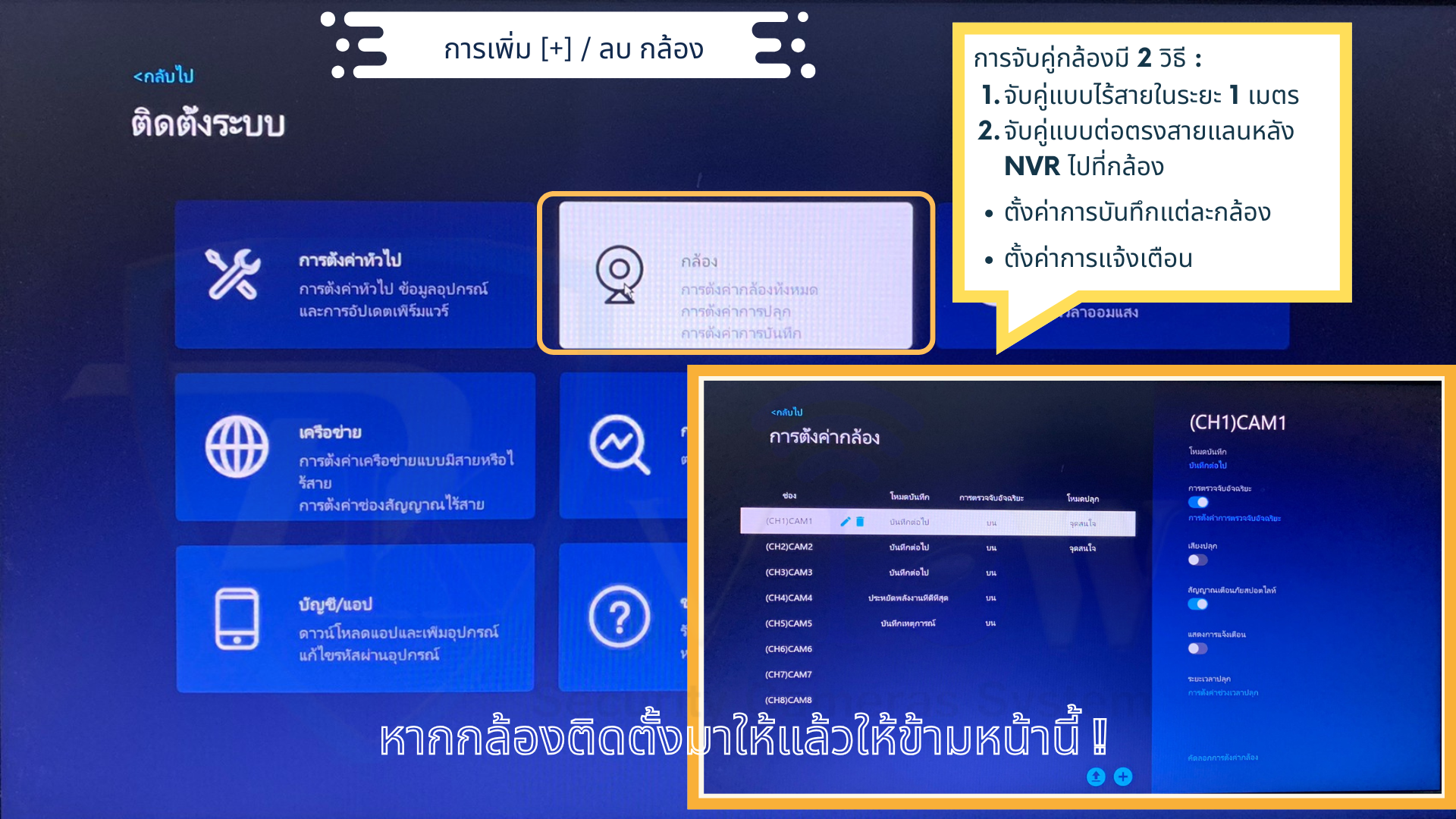
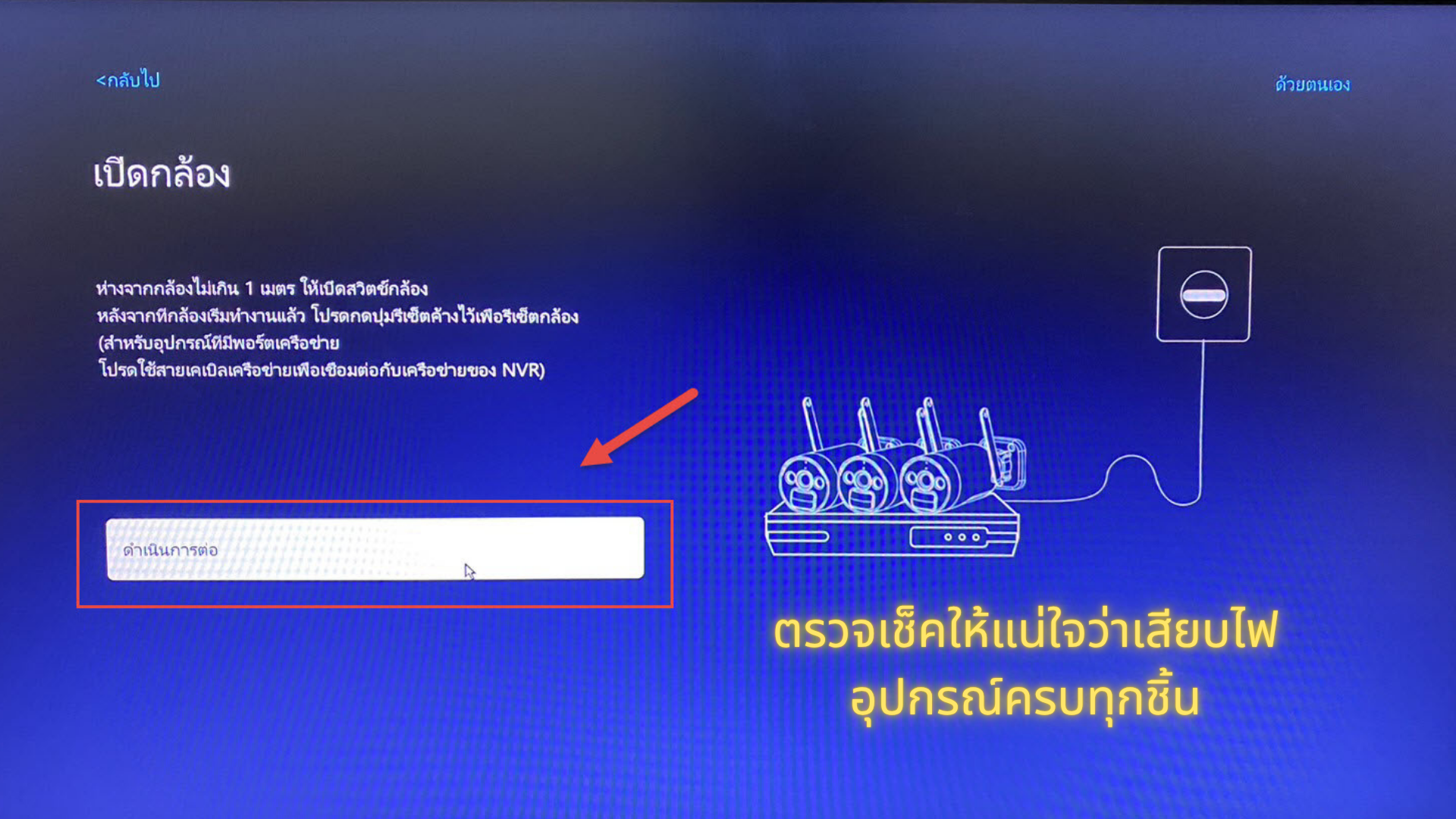
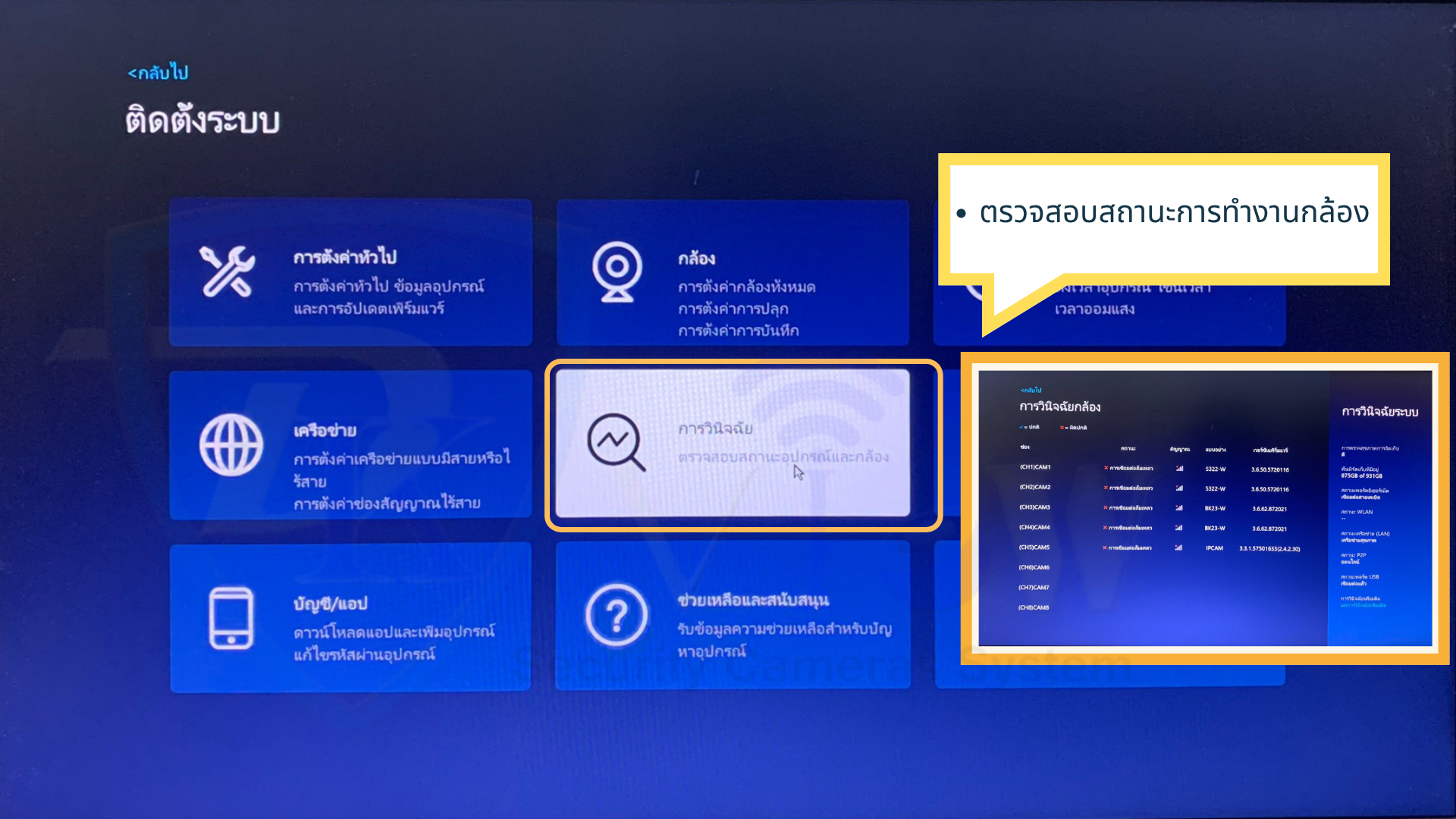
จากภาพเป็นหน้า “การวินิจฉัยกล้อง (Camera Diagnosis)” ของเครื่องบันทึก (NVR) สำหรับกล้องไร้สาย ซึ่งใช้ตรวจสอบสถานะการเชื่อมต่อและระบบโดยรวม เดี๋ยวอธิบายทีละส่วนแบบเข้าใจง่ายครับ:
แต่ละช่อง (CH) คือกล้องแต่ละตัว เช่น:
กล้อง CH1 – CH5 ขึ้น ❌ “การเชื่อมต่อล้มเหลว”
👉 หมายความว่า:
เป็นรูปเสาสัญญาณ WiFi:
👉 ในภาพ:
เช่น:
👉 คือรุ่นของกล้องแต่ละตัว
เช่น:
👉 ใช้ตรวจสอบว่า:
👉 สรุป: ตัวเครื่อง NVR อินเทอร์เน็ตปกติ
👉 เครื่องบันทึก “ทำงานปกติ”
👉 แต่ “กล้องหลุดทั้งหมดหรือบางตัว”
👉 สาเหตุหลักมักมาจาก WiFi / ไฟ / การตั้งค่า
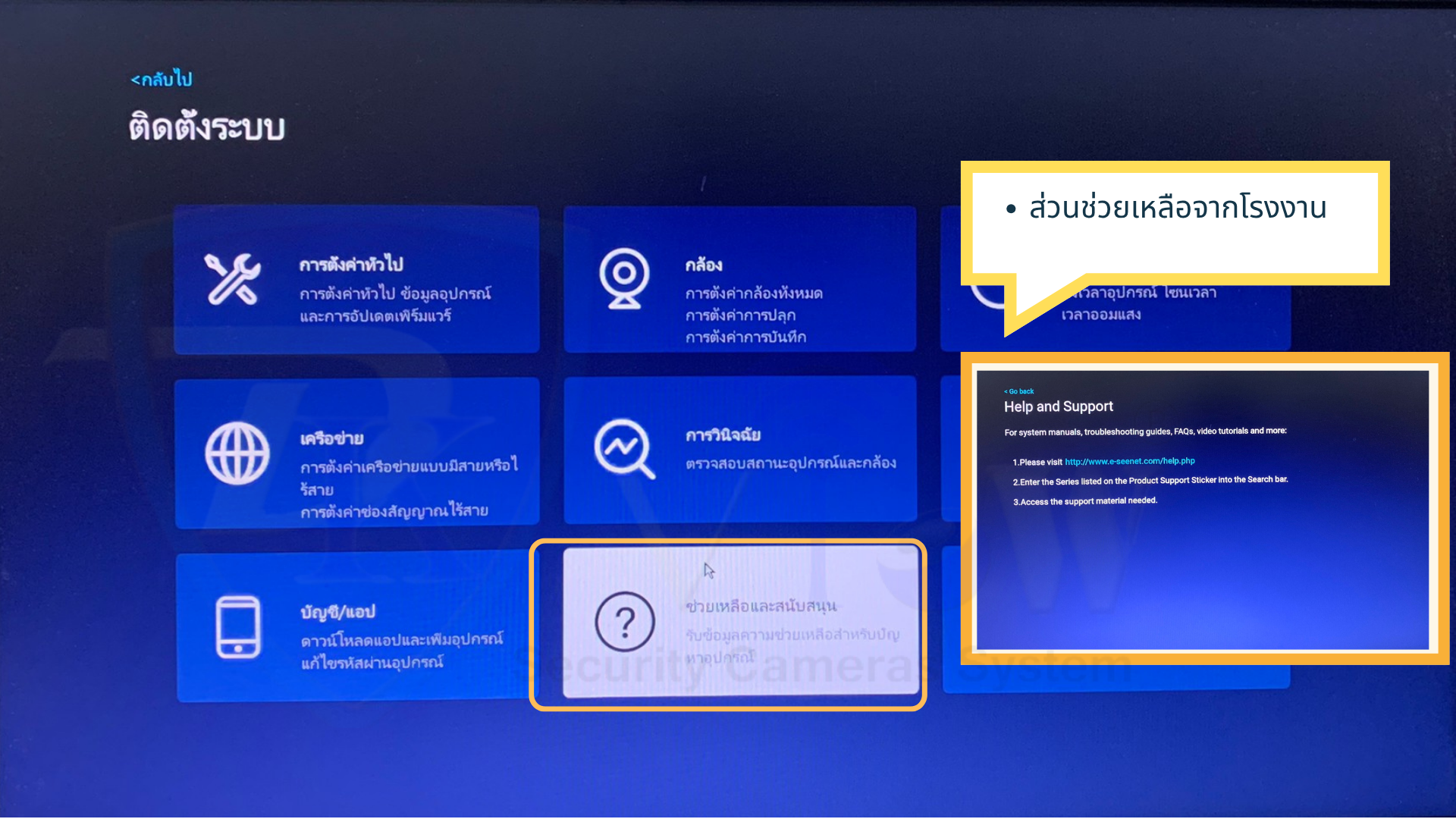
จากภาพเป็นหน้าเมนู Help and Support (ช่วยเหลือและสนับสนุน) ของระบบกล้อง/NVR ซึ่งเป็นศูนย์รวมข้อมูลสำหรับแก้ไขปัญหาและเรียนรู้การใช้งาน เดี๋ยวอธิบายทีละส่วนแบบละเอียดครับ:
เป็นเมนูหลักสำหรับ:
👉 เหมาะสำหรับผู้ใช้งานที่ต้องการแก้ปัญหาด้วยตัวเอง
Please visit http://www.e-seenet.com/help.php
👉 ให้เข้าเว็บไซต์:
Enter the Series listed on the Product Support Sticker into the Search bar
👉 ให้กรอก “Series” หรือรุ่นสินค้า:
📌 ตัวอย่าง:
👉 เพื่อค้นหาข้อมูลที่ “ตรงรุ่น”
Access the support material needed
👉 หลังค้นหาแล้ว:
เมนูนี้คือ:
👉 “ศูนย์ช่วยเหลือออนไลน์ของระบบกล้อง”
ช่วยให้คุณ:
👉 หน้านี้ไม่ได้แก้ปัญหาโดยตรง
👉 แต่เป็น “ทางลัดไปยังคู่มือและวิธีแก้ปัญหา”
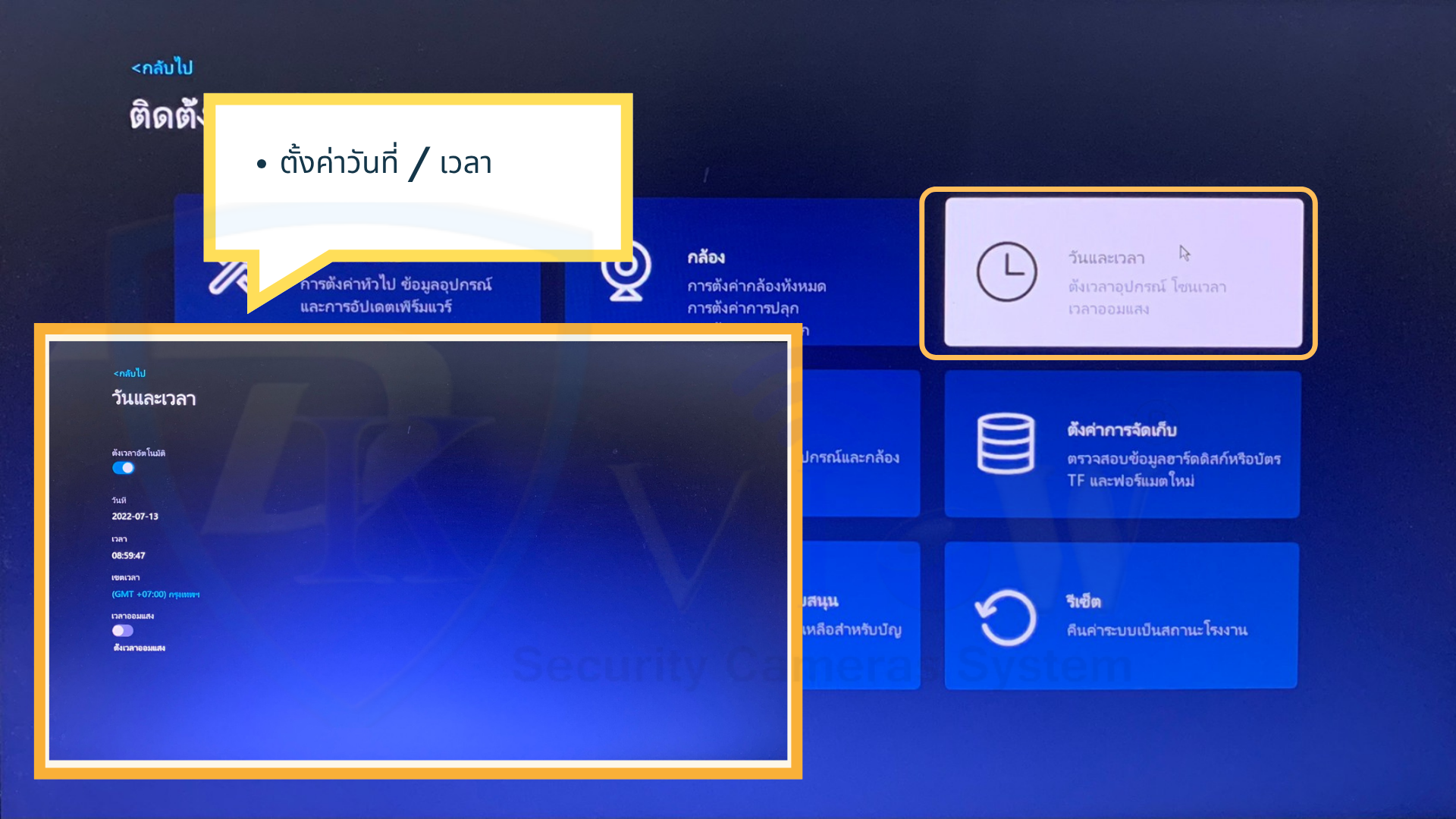
จากภาพเป็นหน้าเมนู “วันและเวลา” (Date & Time Settings) ของเครื่องบันทึกกล้อง (NVR) ใช้สำหรับตั้งเวลาให้ตรง ซึ่งสำคัญมากต่อการบันทึกภาพและย้อนดูย้อนหลัง เดี๋ยวอธิบายทีละจุดครับ:
มีสวิตช์เปิด–ปิด
👉 ระบบจะ:
📌 เหมาะกับ:
👉 ต้องตั้งเอง:
📌 ใช้กรณี:
👉 ใช้กำหนด:
👉 สำคัญมาก เพราะ:
👉 ต้องตั้งให้ตรงกับประเทศ:
📌 ถ้าตั้งผิด:
👉 ความหมาย:
📌 สำหรับประเทศไทย:
👉 แต่:
ถ้าตั้งผิดจะเกิดปัญหา:
👉 เมนูนี้ใช้ตั้ง “เวลาเครื่อง”
👉 ควรเปิดอัตโนมัติ + ตั้งโซนเวลาให้ถูก
👉 จะช่วยให้ระบบบันทึกแม่นยำ
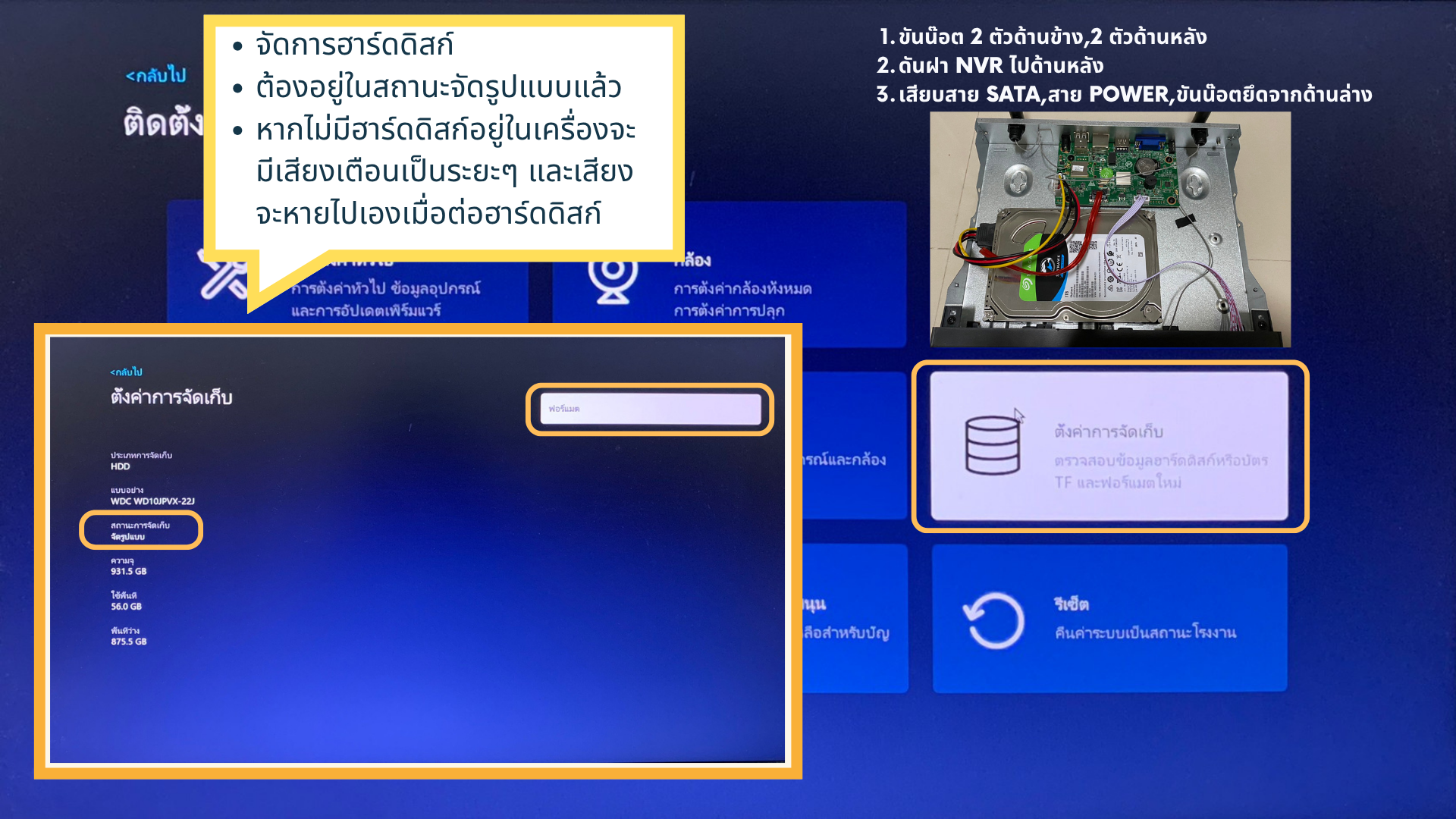
จากภาพเป็นหน้าเมนู “ตั้งค่าการจัดเก็บ (Storage Settings)” ของเครื่องบันทึกกล้อง (NVR) ใช้สำหรับตรวจสอบและจัดการฮาร์ดดิสก์ (HDD) ที่ใช้เก็บวิดีโอ เดี๋ยวอธิบายทีละส่วนแบบละเอียดครับ:
HDD (Hard Disk Drive)
👉 หมายถึง:
WDC WD10JPVX-22J
👉 คือ:
📌 ใช้ตรวจสอบ:
จัดรูปแบบ (Formatted)
👉 หมายความว่า:
📌 ถ้ายังไม่ฟอร์แมต:
931.5 GB
👉 คือ:
56.0 GB
👉 คือ:
875.5 GB
👉 คือ:
👉 ใช้สำหรับ:
⚠️ ข้อควรระวัง:
📌 ใช้เมื่อ:
👉 ระบบจะ:
📌 หมายความว่า:
👉 HDD พร้อมใช้งาน
👉 ใช้ไปน้อย ยังเหลือพื้นที่เยอะ
👉 สามารถบันทึกได้อีกนาน
👉 มีปุ่มฟอร์แมตสำหรับล้างข้อมูลทั้งหมด
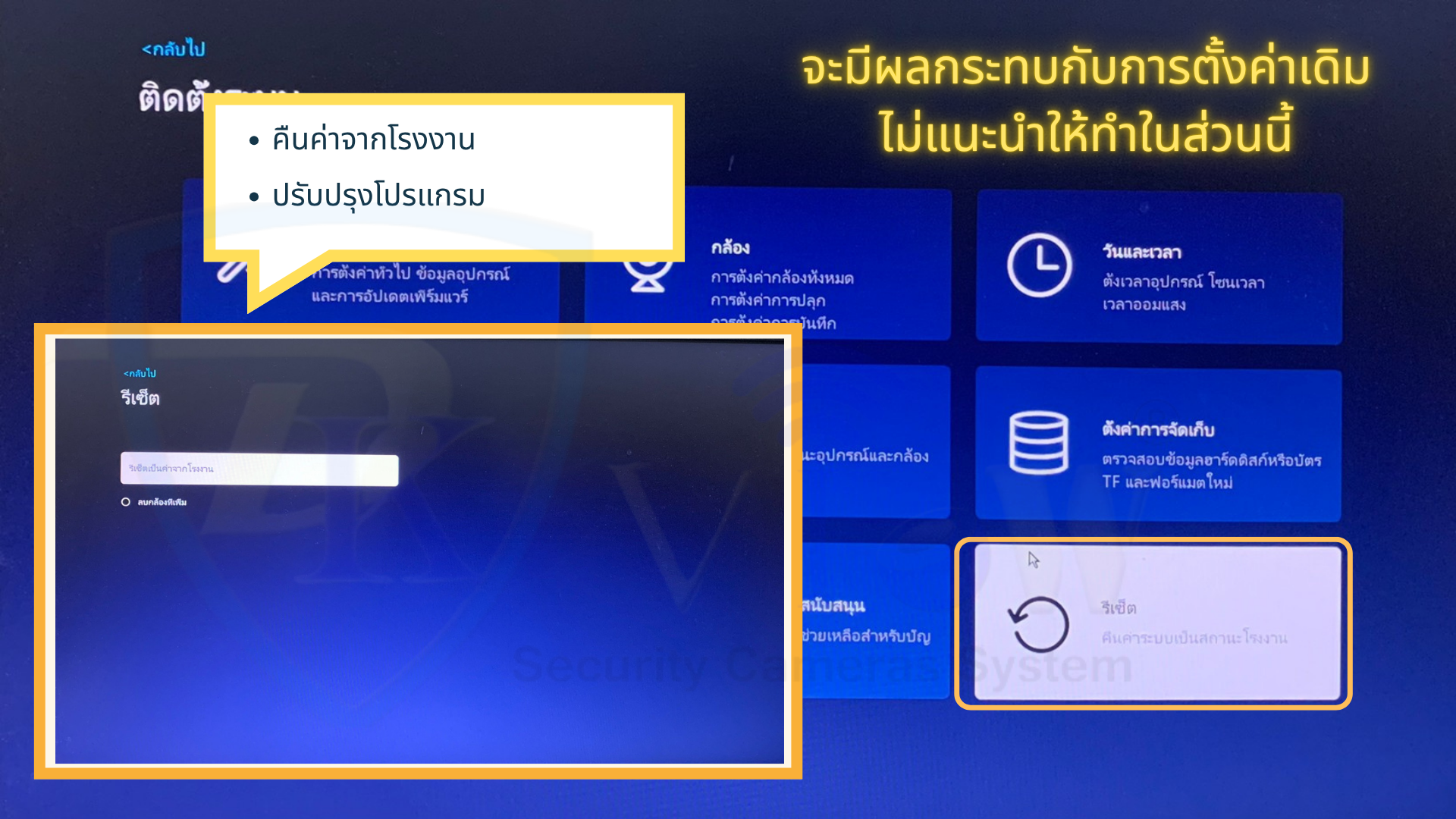
จากภาพเป็นเมนู “รีเซ็ต (Reset)” ของเครื่องบันทึกกล้อง (NVR) ใช้สำหรับคืนค่าระบบหรือรีเซ็ตการตั้งค่าต่าง ๆ เดี๋ยวอธิบายแบบละเอียดทีละส่วนครับ:
(Factory Reset)
👉 ปุ่มหลักในหน้านี้
📌 แต่บางรุ่น:
👉 เหมาะใช้เมื่อ:
👉 เป็นตัวเลือกเสริม (ติ๊กเลือกได้)
👉 ใช้กรณี:
ควร:
ต้องทำใหม่:
👉 รีเซ็ต = ล้างค่าทั้งหมด
👉 เหมาะแก้ปัญหาระบบรวน / ลืมรหัส
👉 ต้องตั้งค่าใหม่ทั้งหมดหลังทำ
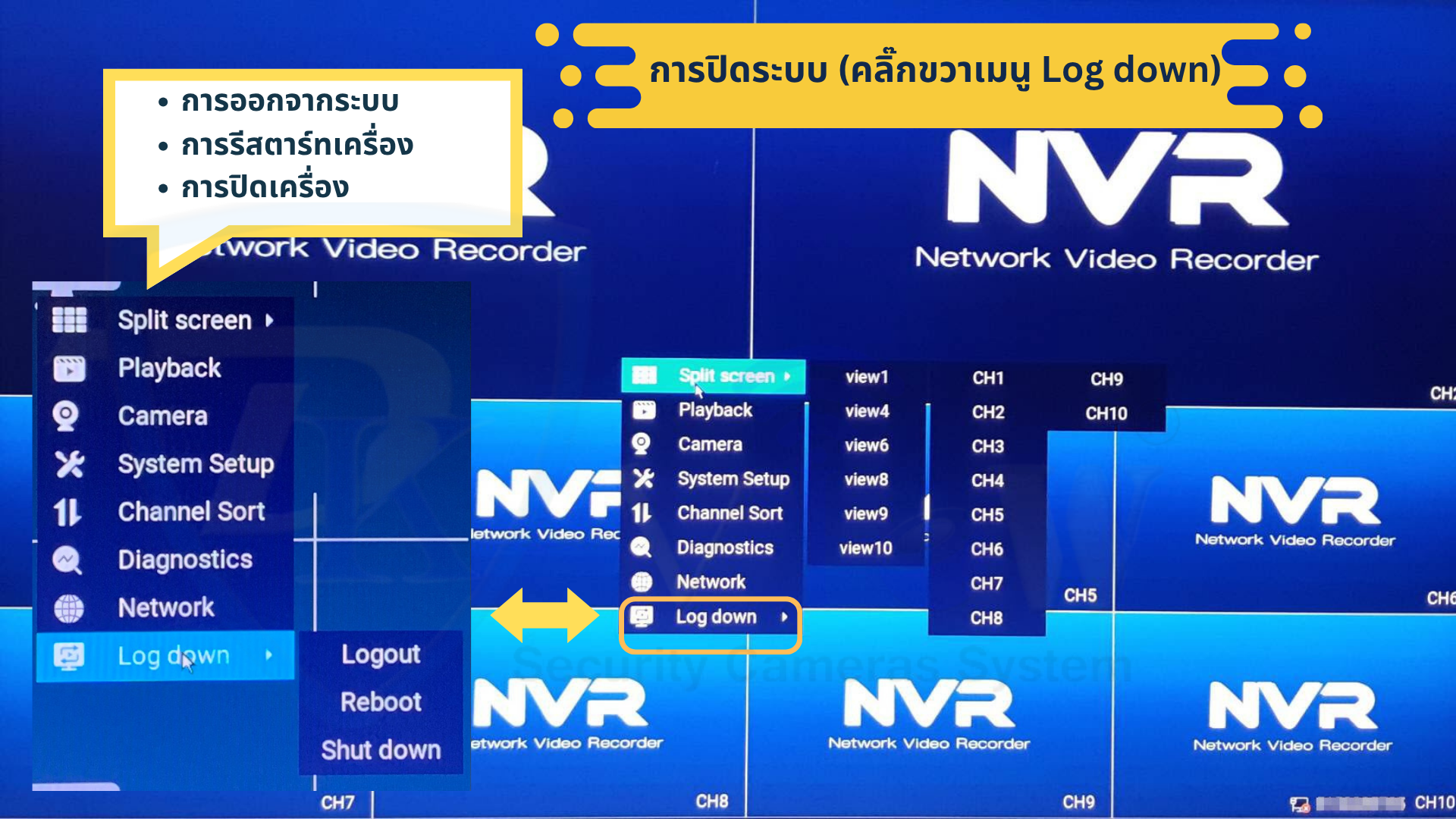
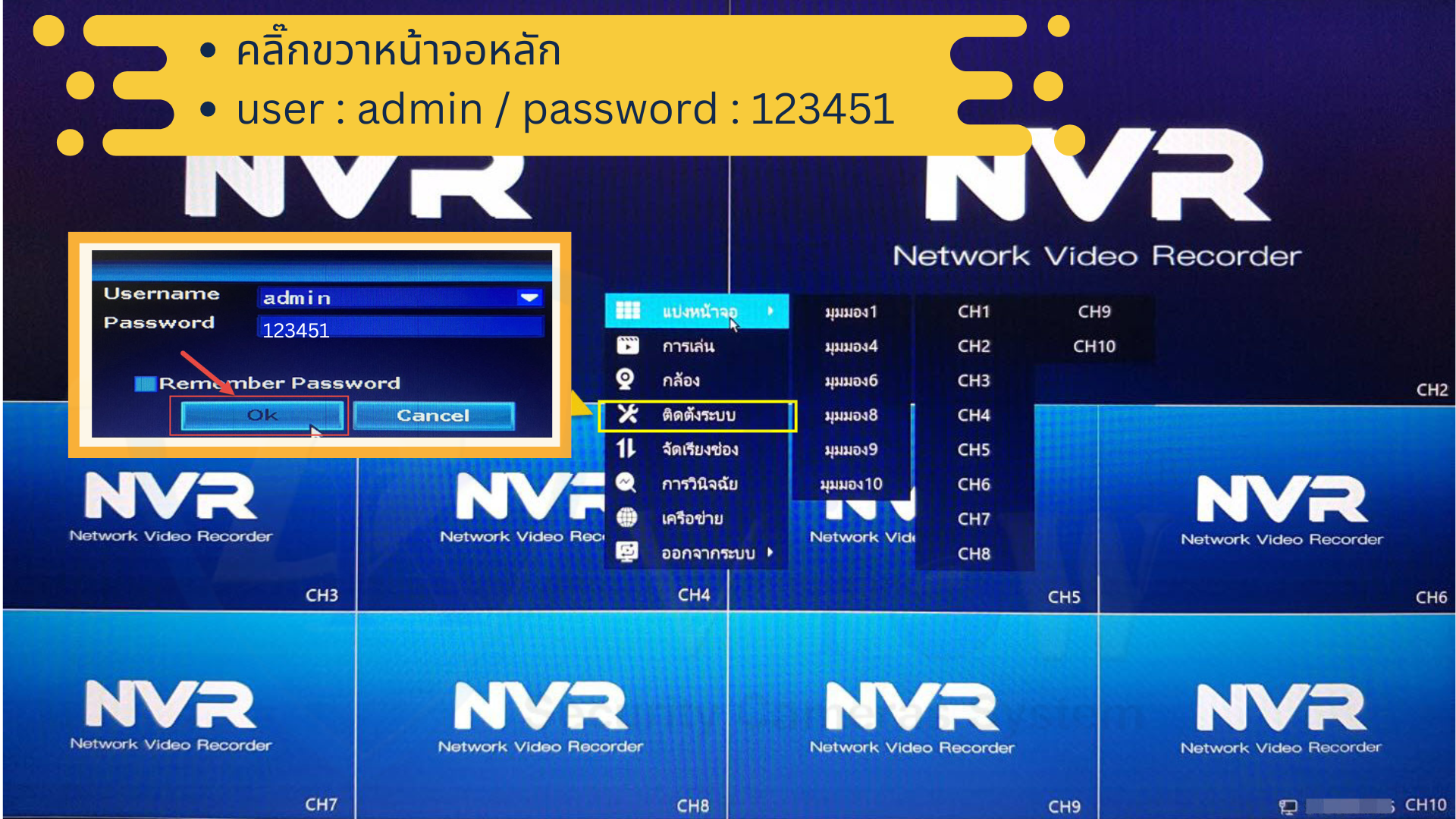
จากภาพเป็นเมนูของเครื่อง NVR (Network Video Recorder) ซึ่งหัวข้อ “Log down” ที่ถูกไฮไลต์ไว้นั้น เป็นเมนูสำหรับ “ออกจากระบบหรือปิดการทำงานของเครื่อง” โดยเมื่อคลิกเข้าไป จะมีตัวเลือกย่อยหลัก ๆ ดังนี้:
คำว่า Log down ในระบบนี้โดยทั่วไปหมายถึง “การออกจากระบบ (Logout) หรือการจัดการสถานะการทำงานของเครื่อง” ซึ่งเป็นขั้นตอนด้านความปลอดภัยและการควบคุมเครื่อง
📌 ข้อดี: ปลอดภัย ข้อมูลยังทำงานต่อ (กล้องยังบันทึกปกติ)
เหมาะเมื่อ:
📌 ข้อควรระวัง:
ระหว่างรีบูตจะไม่สามารถดูภาพสดได้ชั่วคราว (~1-3 นาที)
เหมาะเมื่อ:
📌 ข้อสำคัญ:
ควรใช้เมนูนี้ก่อนถอดปลั๊กทุกครั้ง เพื่อป้องกันข้อมูลเสียหาย (Hard Disk)
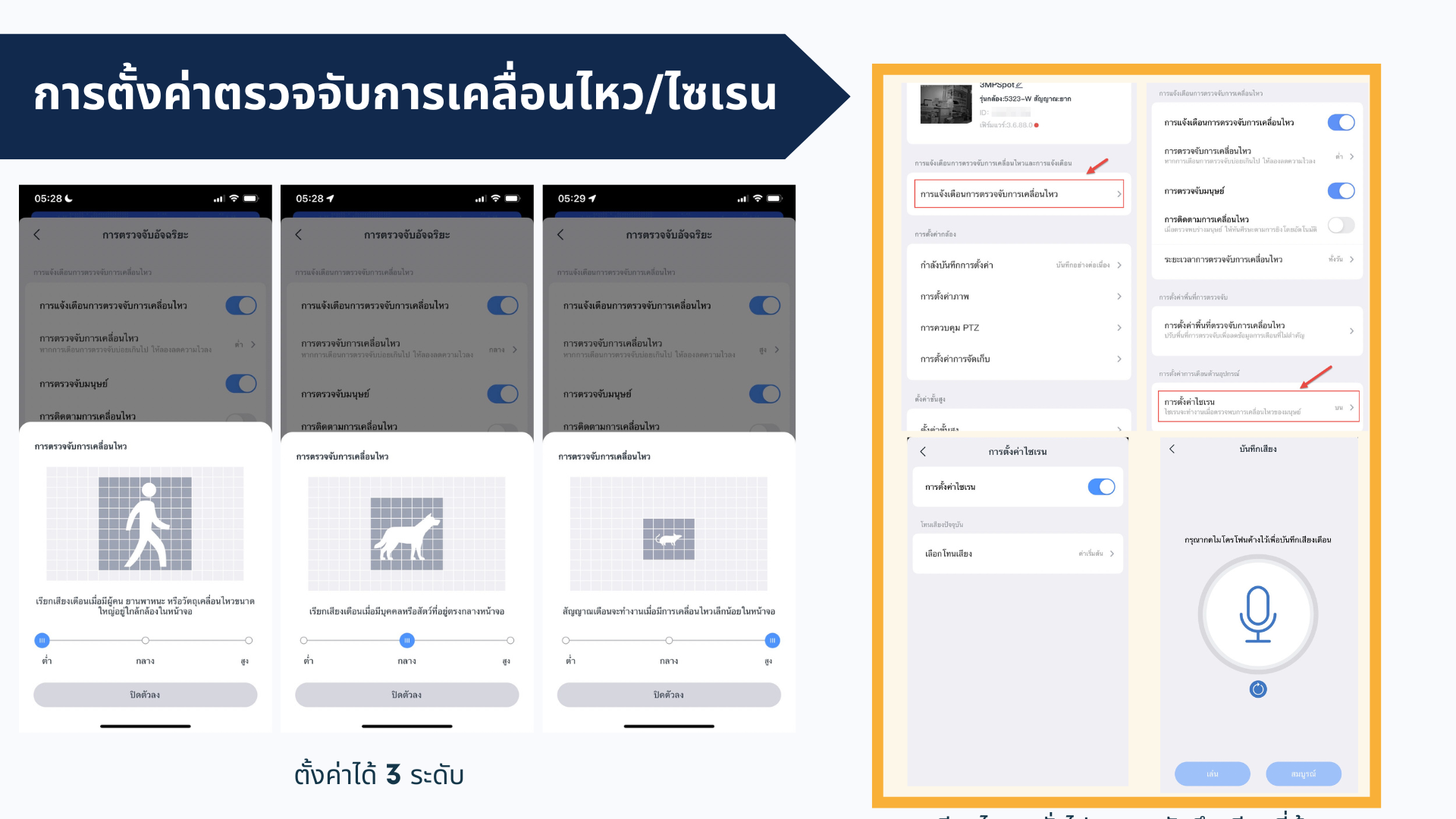
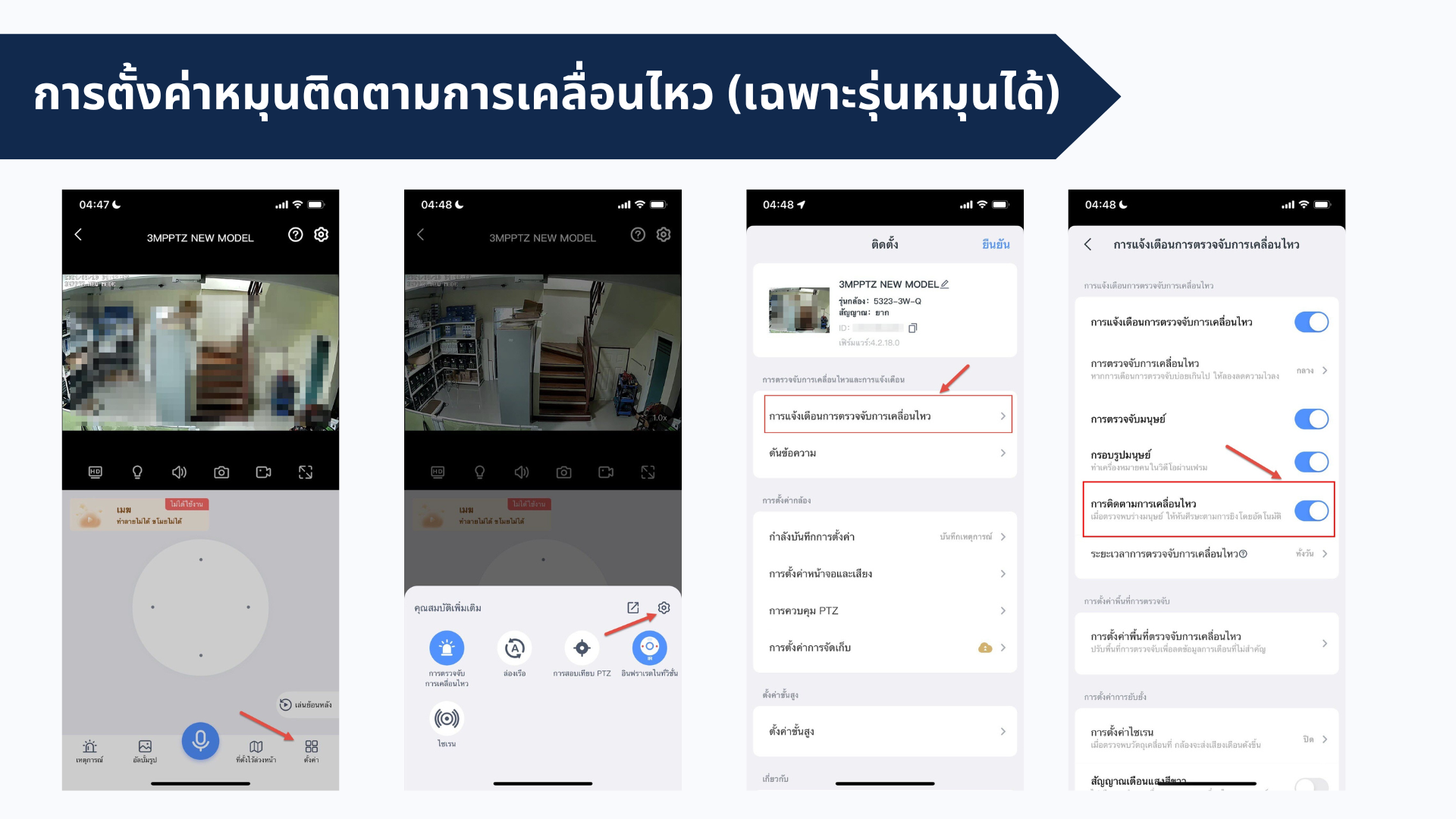
จากภาพเป็นขั้นตอนการตั้งค่า ระบบตรวจจับการเคลื่อนไหว (Motion Detection) สำหรับกล้องแบบหมุน (PTZ) ผ่านแอปมือถือ โดยสามารถอธิบายการทำงานและขั้นตอนได้ดังนี้:
ระบบนี้จะใช้เซ็นเซอร์และ AI ในกล้อง เพื่อตรวจจับ “การเคลื่อนไหว” ภายในพื้นที่ที่กำหนด เมื่อมีการเคลื่อนไหวเกิดขึ้น ระบบจะ:
📌 จุดสำคัญ: ให้กดเข้าเมนู “ฟังก์ชันเพิ่มเติม” (ไอคอนด้านล่าง)
📌 เมนูนี้เป็นศูนย์รวมของการตั้งค่าการตรวจจับทั้งหมด